ジャンル名ではなく動画の種類で指定
解説動画、Vlog、ドキュメンタリー、商品紹介では、合う音楽がそれぞれ違います。今回の動画がどれなのかを書いてください。「商品紹介、あたたかい雰囲気、ナレーションあり」だけでも始められます。

解説動画、Vlog、商品紹介、ショート動画に。話し声があるかどうかを伝えて、その動画に合う長さに設定できます。
解説動画、Vlog、商品紹介に合う音楽。話している場面はインストのままにして、編集に合わせた長さで作れます。
解説動画、Vlog、ドキュメンタリー、商品紹介では、合う音楽がそれぞれ違います。今回の動画がどれなのかを書いてください。「商品紹介、あたたかい雰囲気、ナレーションあり」だけでも始められます。
動画のナレーションと音楽の歌声は別のものです。「インストのみ」をオンにしたまま話し声があると伝えると、BGMとして作られます。声に合わせて自動で音量が下がることはないので、音量は編集で調整してください。
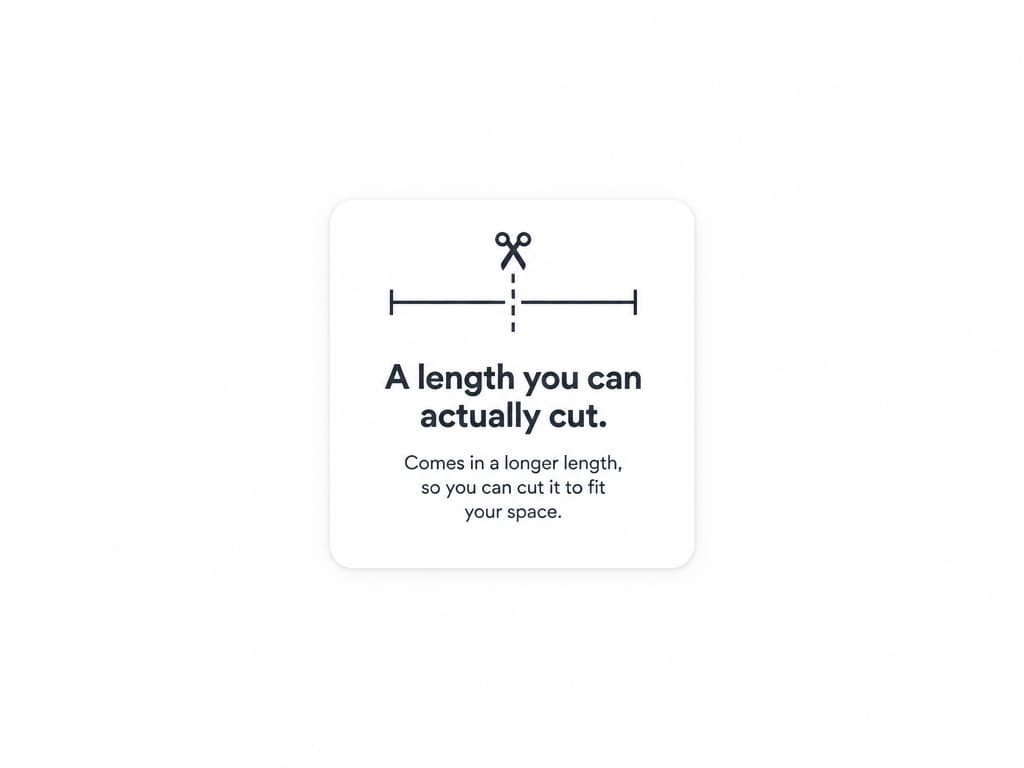
この動画に合わせた長さを設定できます。映像がすぐ始まるなら長いイントロなし、置きやすい終わり方も指定できます。ショート動画と長尺動画では、それぞれ別の長さで作れます。
動画の種類を書き、ナレーションがあれば歌なしにして、カットに合う長さを設定し、ファイルをダウンロードします。
解説系の配信者、Vlogger、商品レビュアー、フリーランスの動画編集者など、投稿のたびに新しい曲が必要な人たちです。
 解説系の配信者カメラの前で授業のように話す人。説明が前に出るよう、動画の長さに合ったインスト曲が必要です。
 Vlogger日常や旅行を撮影する人。投稿のたびに同じ素材ループを使い回さず、動画が変わったら新しい曲を用意したい人です。
 商品レビュアー開封やテストをする人。紹介内容に合う音楽が必要で、映像にかぶせて話すときは歌なしにしたい人です。
 フリーランスの編集者クライアントの動画を納品する編集者。StudioまたはBusinessのライセンス証明書を添えて渡せる曲が必要です。
ナレーション入りの動画、映像だけのシーン、収益化する投稿。説明文と長さは動画によって変わります。
ずっと声が入っていると伝えて、YouTube動画用のBGMを生成します。歌はオフのままです。

ナレーションなしと伝えれば、音楽をもう少し前に出せます。音楽にかぶせて話す人がいないからです。

StudioまたはBusinessで、YouTube用のロイヤリティフリー音楽を作成。プラットフォームから確認があったときのために、証明書を保管できます。
“「解説動画、最初から最後まで話している、落ち着いた雰囲気、歌なし」と書いて、レッスンの長さに合わせました。”
“ショート動画は最初から商品が映ります。長いイントロなしでお願いして、クリップの長さに合わせました。”
“クライアント案件の動画です。商品紹介の内容を書いて生成し、ライセンス証明書もファイルと一緒に送りました。”
AI音楽ツールの中から、今見ている機能と相性の良いものを続けてどうぞ。