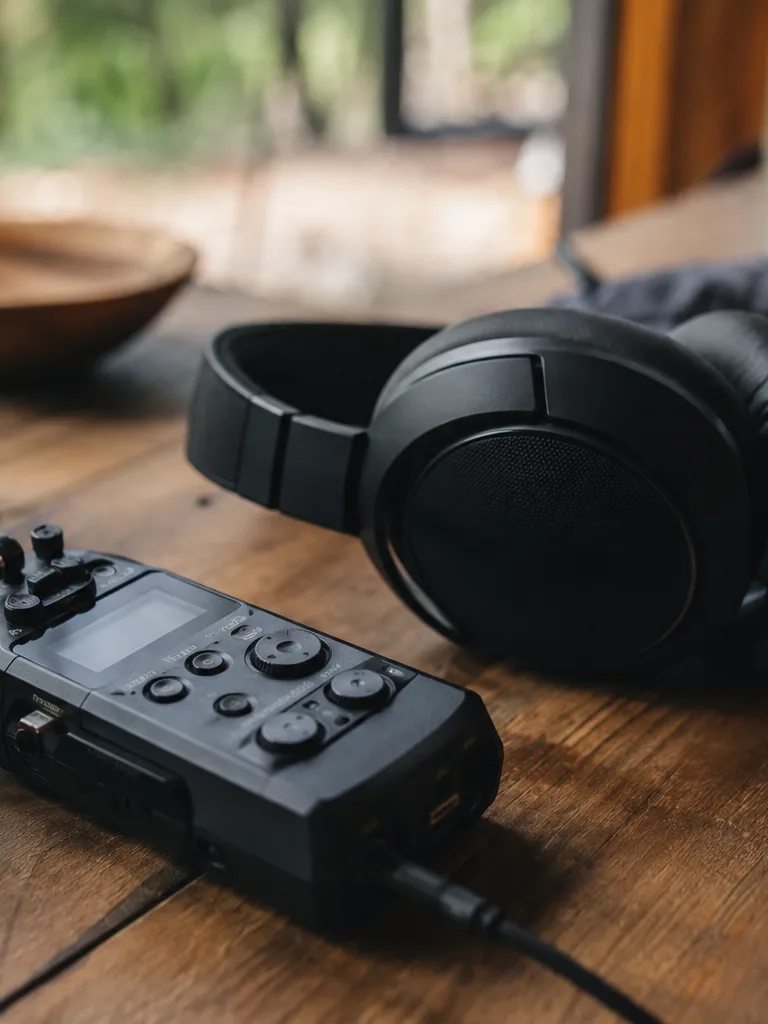
上傳有底噪的混音或人聲,選力度。去雜音針對嘶聲、嗡聲、持續底噪,編曲盡量留下。
這段一開始有嘶聲。切到處理後就是去雜音結果。
處理後 · 0:40
很多瀏覽器工具是開會語音用的。去雜音是為了混音、demo、人聲 take,不想把音樂削平。
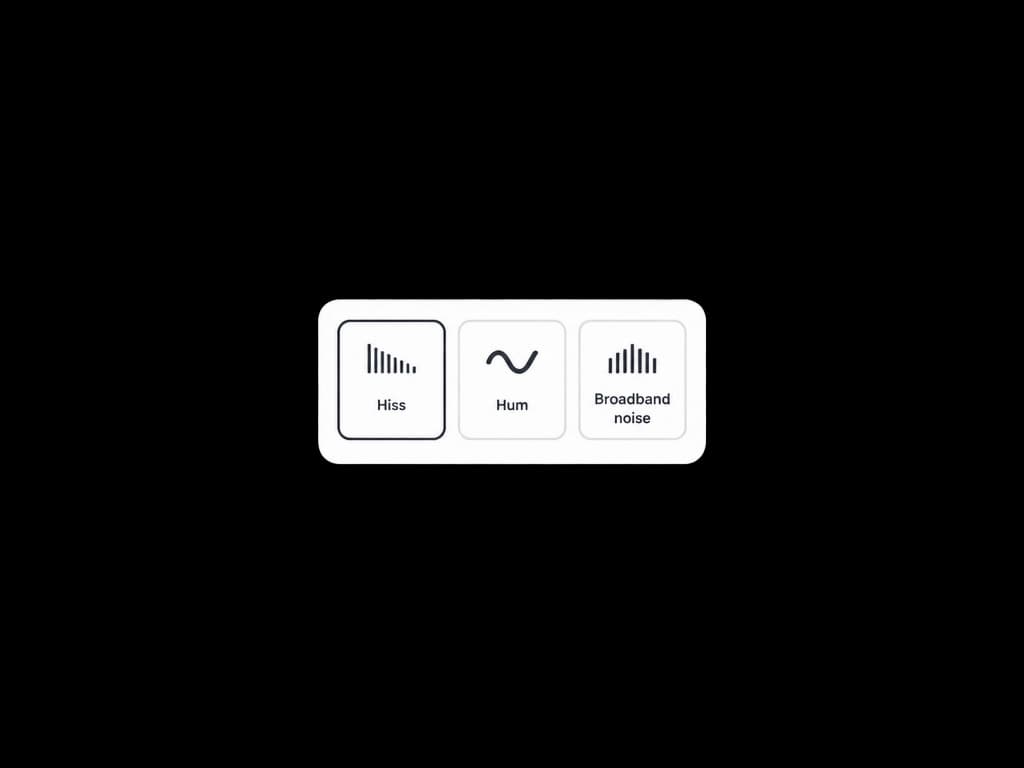
磁帶嘶聲、風扇、冷氣、電源嗡聲。這就是去雜音要做的事。
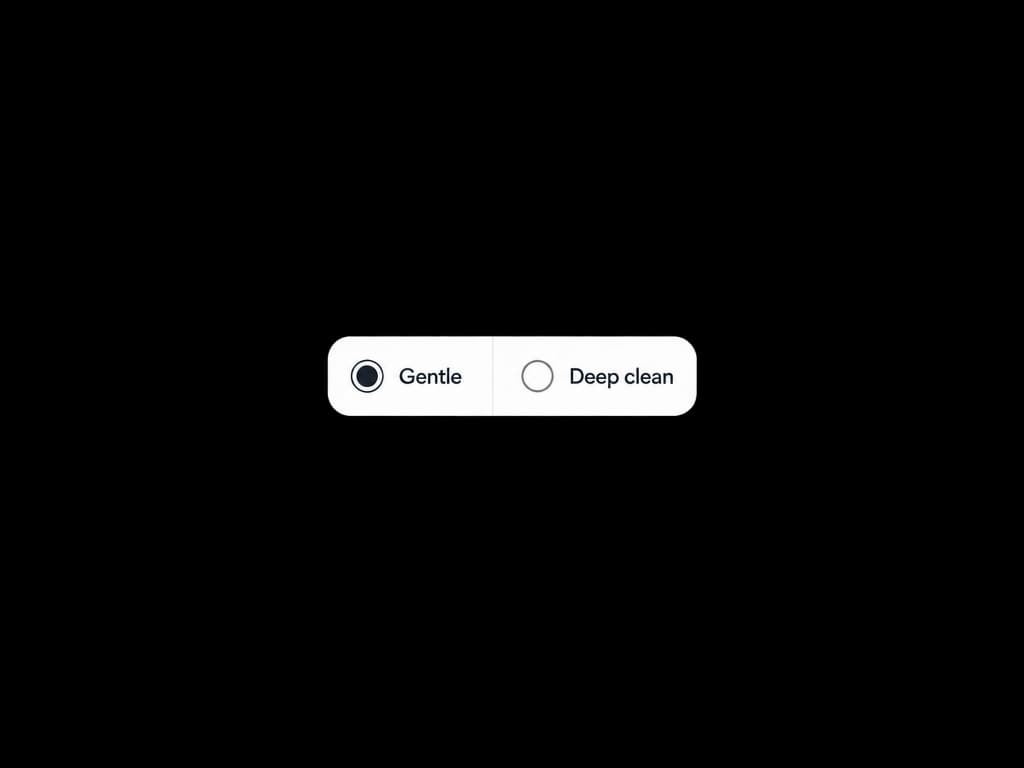
輕度更保真。背景噪音較重時,用深度清理讓去雜音多去掉一些雜音。
先用上方範例對比 A/B,然後上傳你的檔案到工具中試聽,處理完成後可在 歷史紀錄 中下載。
準備好含噪音的 MP3 或 WAV,選清理程度,然後從 歷史紀錄 下載結果。
聲音會更清晰、更自然。下載前可以在瀏覽器裡把原音和處理後的結果並排試聽。想要更好的結果,建議上傳手邊音質最好的版本。
上傳音訊檔,選擇適合這段錄音的選項,按下開始。完成後在播放器裡比較原音和處理後的版本,再下載想要的那一個。
嘶聲、嗡聲、風扇、冷氣這類持續底噪。音樂和說話盡量留下。
不會。房間殘響請用去除殘響。去雜音是處理噪底。
先用輕度。一次之後還很吵再用深度,並聽高頻有沒有變糊。
可以。從影片匯出音軌,在這裡處理乾淨,再回到剪輯軟體把處理後的音訊放回影片。人聲、嘶聲、嗡聲和風扇聲是最常處理的雜音。
可以。登入後馬上就能試用,並在瀏覽器裡試聽結果。檔案下載包含在付費方案中,確認好用再決定也不遲。
你會拿到處理後的檔案,以及可以和原音比對的播放器。想要不同的效果,可以換一個選項再處理一次,然後比較。
Basic 和 Pro 方案可下載 MP3。Studio 和 Business 還能使用無損的 WAV 和 FLAC,要在 DAW 或剪輯軟體裡繼續處理時最合適。
可以。匯入 Ableton Live、Logic Pro、FL Studio、Reaper、Premiere Pro、DaVinci Resolve 等 DAW 或影片剪輯軟體即可。所有付費方案都可商用,Studio 和 Business 另附授權證書。如果原始錄音是別人的作品,你仍需要取得使用權。
支援 MP3、WAV、M4A、FLAC。結果完成後會出現在播放器裡,馬上就能試聽。
從手邊音質最好的檔案開始:無損的 WAV 或 FLAC 比低位元率的 MP3 能保留更多資訊。在播放器裡比較原音和結果,如果第一次不是你要的感覺,可以試試另一個選項。
繼續創作 — 這些工具與目前功能很搭配。