左右手分開不打架
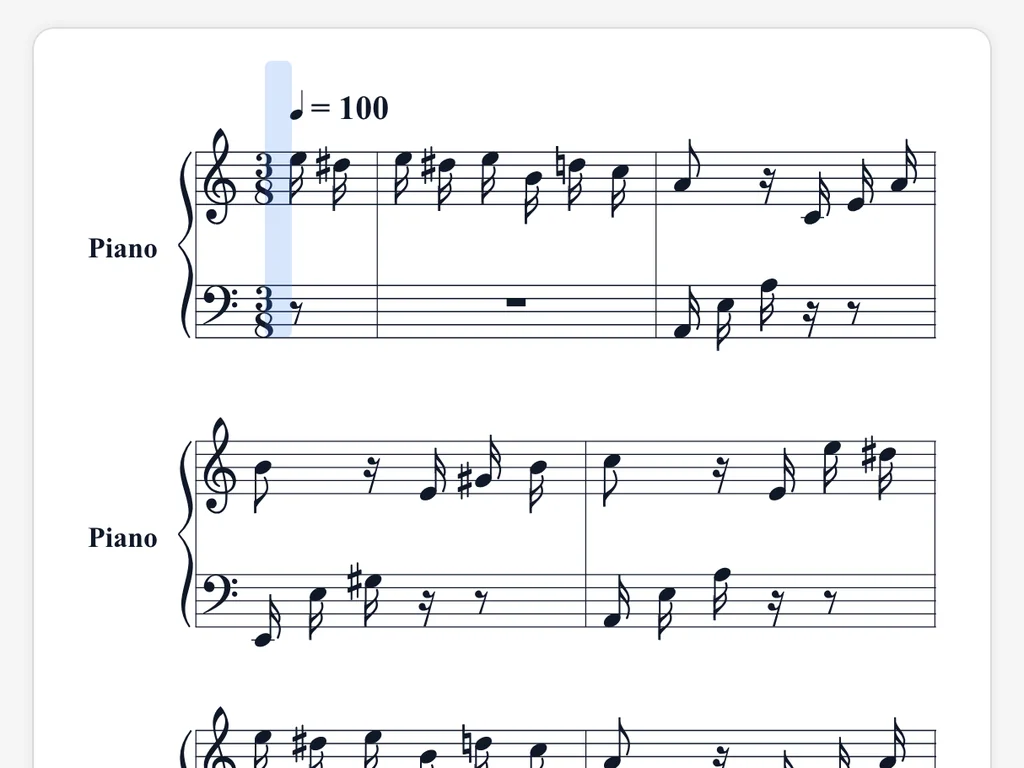
高音譜表和低音譜表各在各的位置,左手穩穩在右手下方,不會纏在一起。
替印刷樂譜拍張照,或拖入一個 PDF。先聽它播放,再儲存成 MIDI 或 MusicXML 帶走。
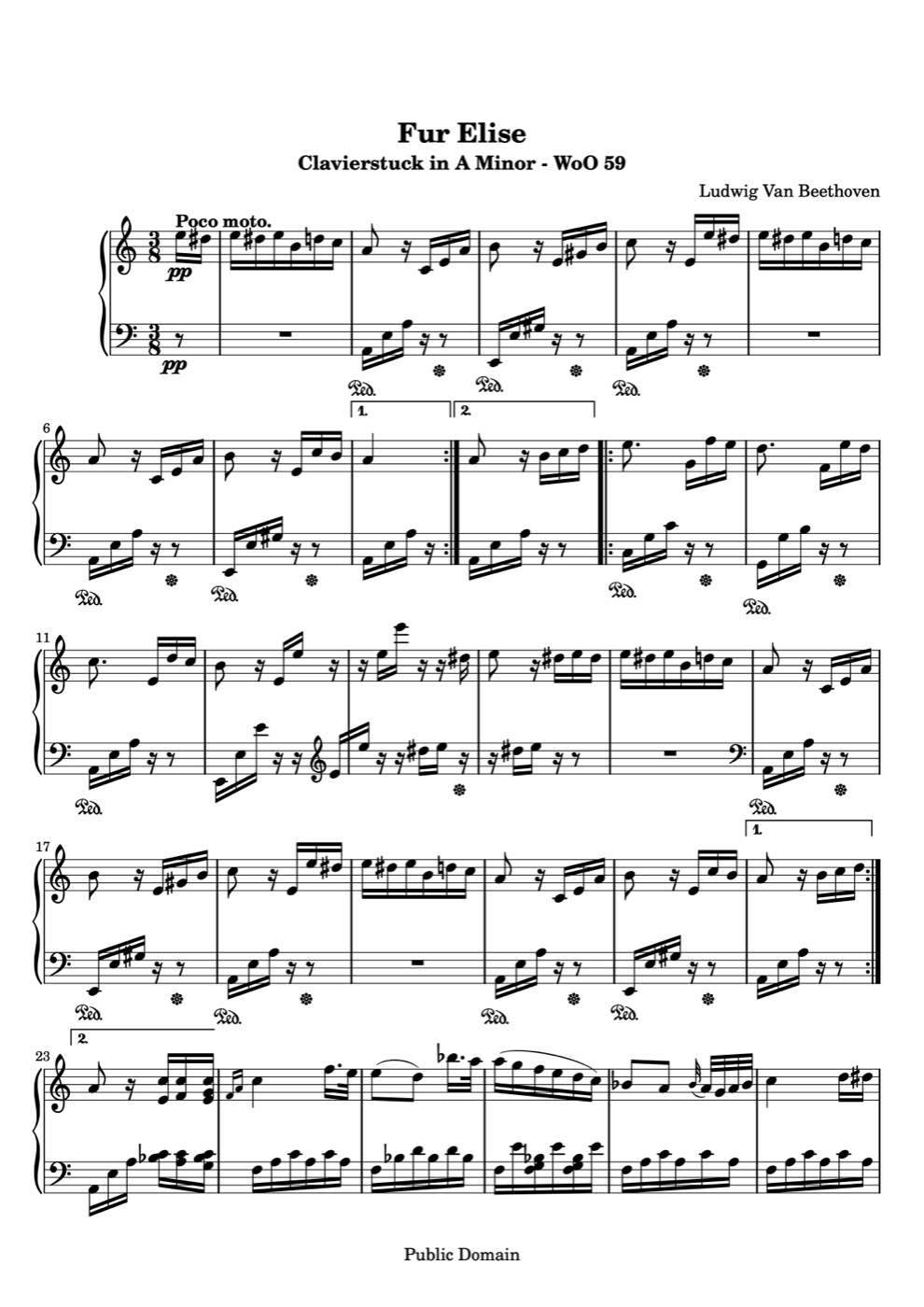
這是樂譜掃描讀出的《給愛麗絲》第一頁。按下播放,樂譜會隨著聲音一個音一個音亮起。
原始樂譜
掃描結果
樂譜載入中…
樂譜掃描直接在手機或電腦的瀏覽器裡完成,什麼都不用安裝。
用手機或網路攝影機拍照,或上傳圖片、一個 PDF。一次掃描最多讀取 10 頁。
光學樂譜辨識會找出譜表、譜號、音符和休止符,再把整首曲子重新排好。大多數頁面不到一分鐘。
在資料庫裡打開結果,按下播放,選好速度,再下載你需要的格式。
掃描一次,就能拿到一份能聽的樂譜,以及幾乎在哪裡都能打開的檔案。
在瀏覽器裡直接聽這一頁的鋼琴演奏。目前的音符會醒目標示,速度可在 40 到 200 BPM 之間調整。
把 MIDI 拖進 DAW、練習 App 或電子琴,每個音的音高和時值都能直接編輯。
用 MuseScore、Sibelius、Finale 或 Dorico 打開 MusicXML,編輯、移調或重新列印都可以。
得到一份重新排版的乾淨樂譜,拿去列印、分享,或放進練習講義。
鋼琴譜很密:兩行譜表、和弦、大量臨時記號。這些地方我們特別確保沒問題。
高音譜表和低音譜表各在各的位置,左手穩穩在右手下方,不會纏在一起。
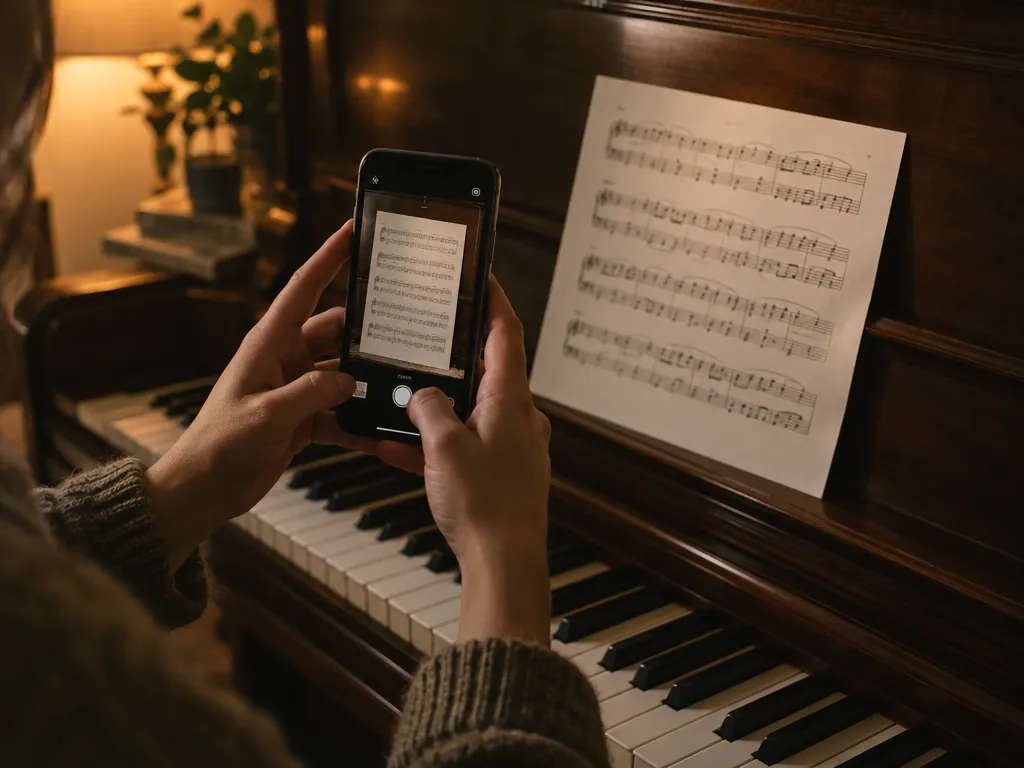
下載了電子譜?直接上傳 PDF。用的是紙本琴譜?對著譜架拍一張。網路攝影機拍出的鏡像畫面,掃描前可以先翻轉。
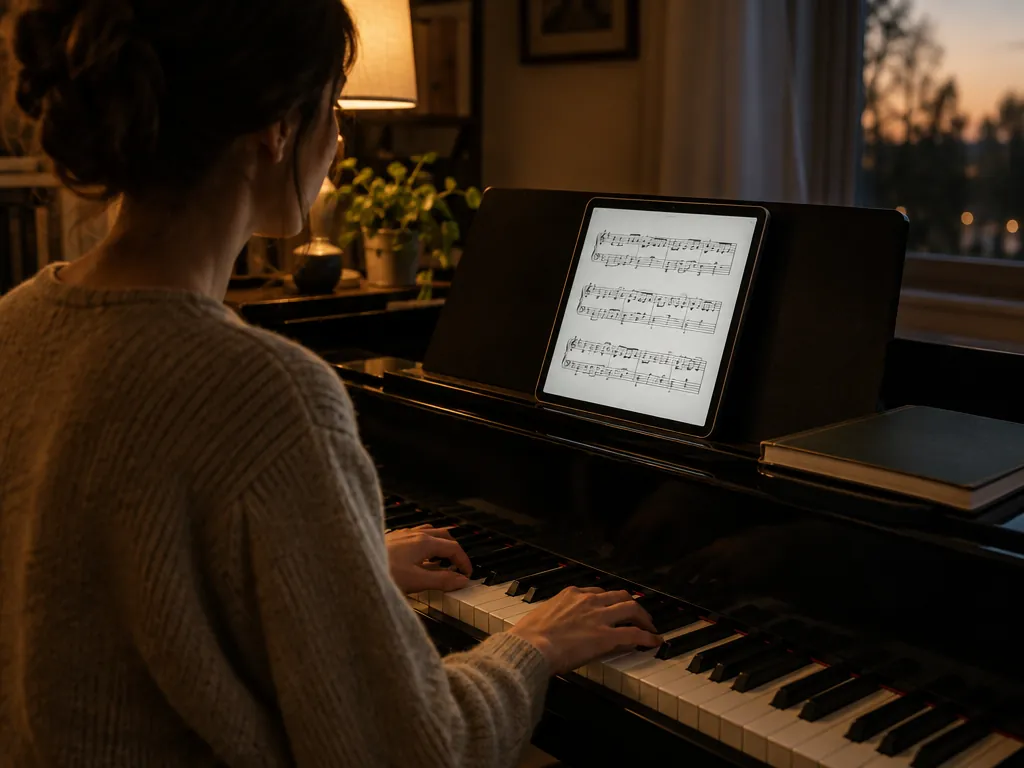
下週再回來練也沒問題。重新播放、改速度、換個格式下載,都不用再掃一遍。
掃描樂譜時,讀譜的是 AI。它最擅長清楚的印刷音符。了解它的運作方式,能幫你拍出更好辨識的頁面。
它先找出每一條譜線和每一行譜,再逐行讀取譜號、調號、拍號、音符、休止符和小節線。
結果是一份 MusicXML 樂譜,不是一張圖片。所以你能播放它、改速度,還能在其他音樂軟體裡打開。
印刷樂譜辨識效果最好。手寫譜、褪色的影印本和裁得太緊的照片,可能出現節奏或臨時記號錯誤,記得對照原譜檢查。
手上有紙本樂譜,想聽一聽、練一練,或把它搬進 App 的每一個人。
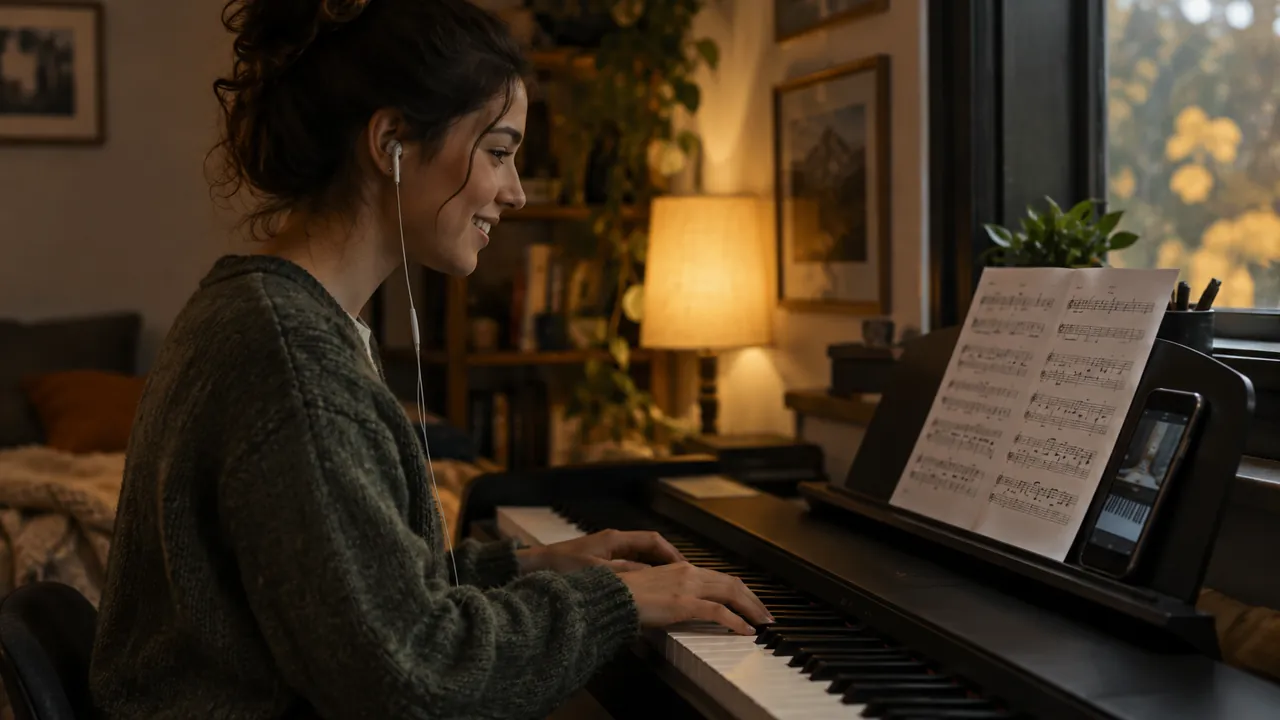
坐下來彈之前,先聽聽新曲子該是什麼樣子,再放慢速度攻克難的小節。
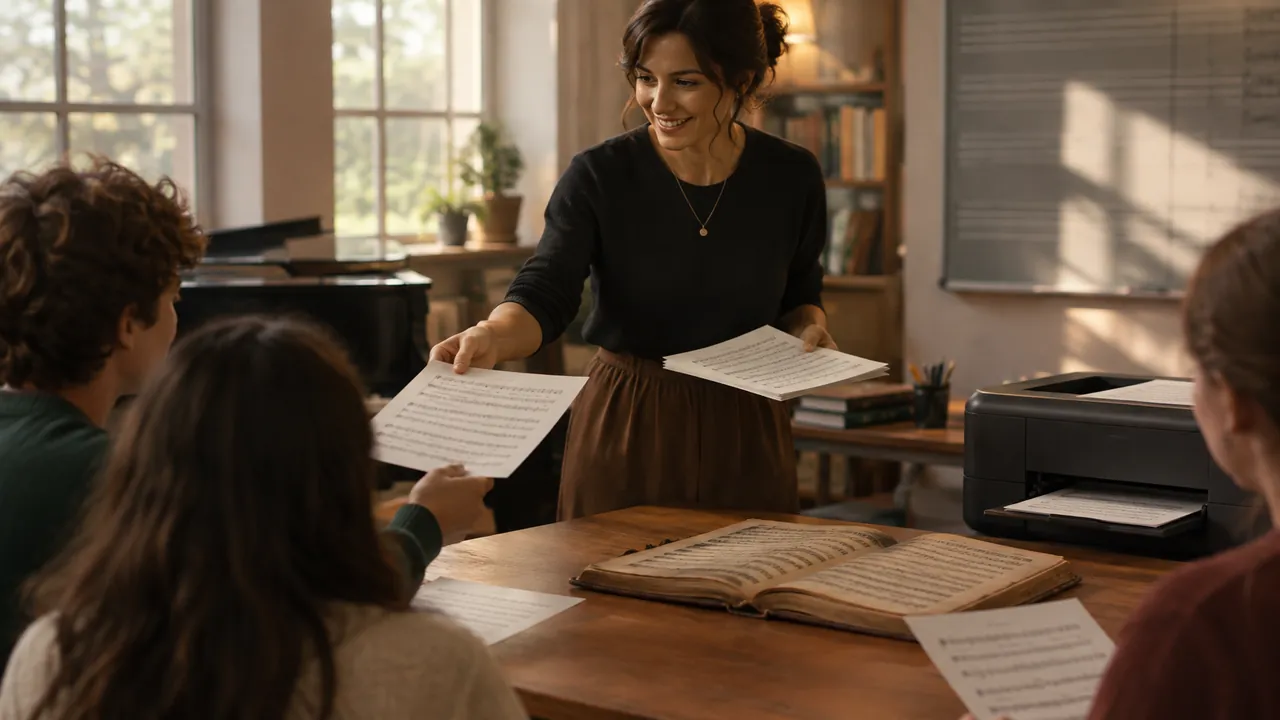
把舊教本裡的一頁轉成 MusicXML,編輯後重新列印給全班。
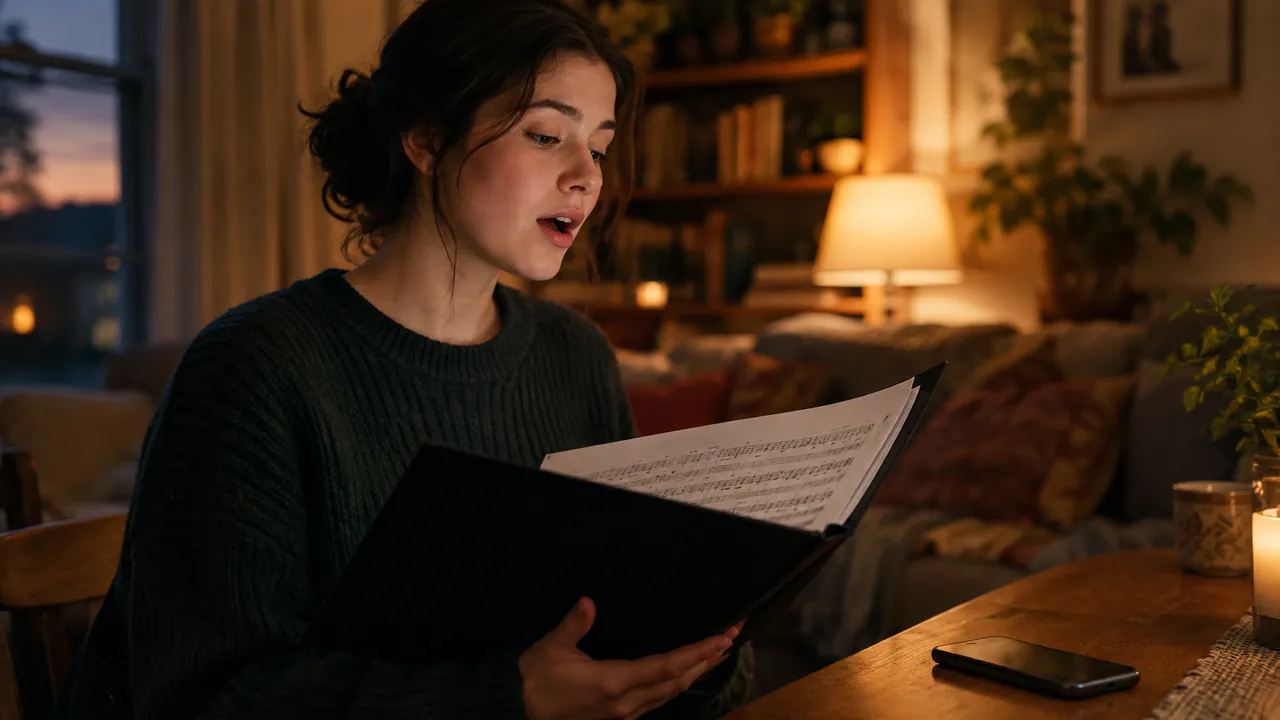
掃描自己的聲部,用排練速度播放,在家就能練,不用等錄音。
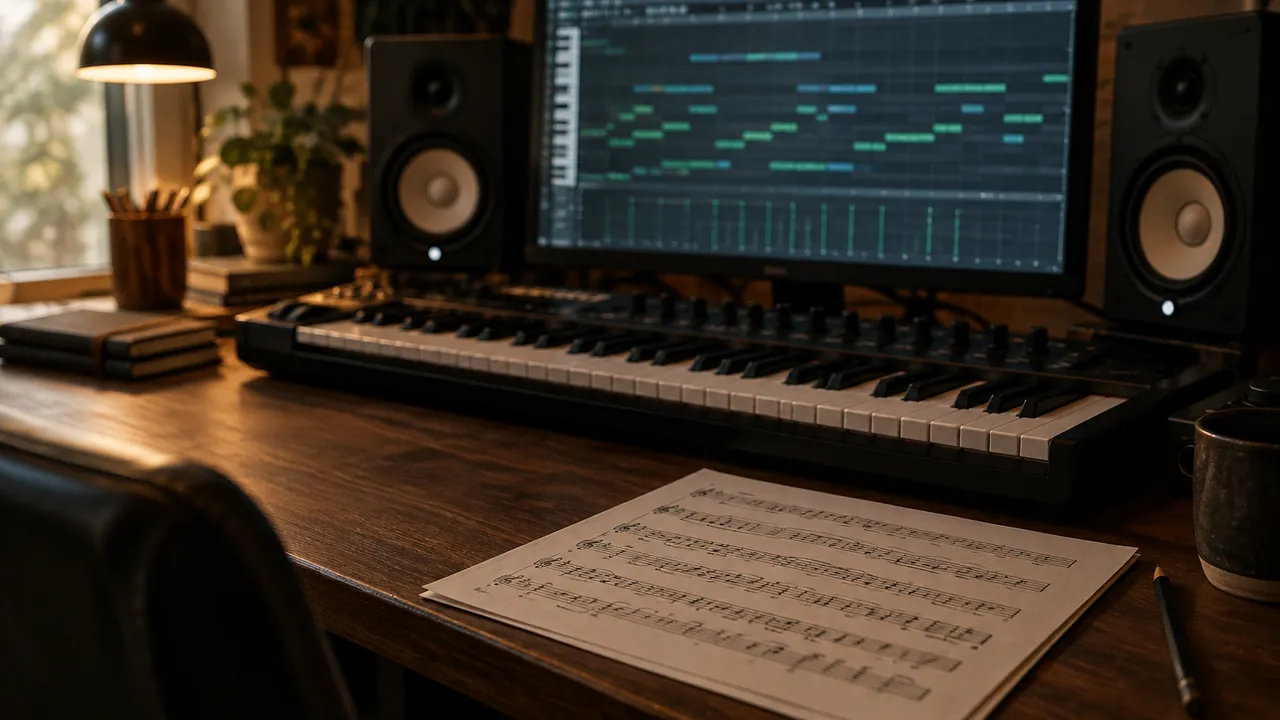
把印刷旋律以 MIDI 拉進 DAW,不用一個音一個音手動輸入。
來自學生、老師,以及只是想聽聽這頁譜的人。
“我用手機掃了蕭邦圓舞曲的三頁,琴譜還沒翻好就已經聽到它在播放了。放慢到 60 BPM 之後,中間那段一下就彈順了。”
 Hana K.成人鋼琴學員
“我們的舊練習本只有紙本。現在我掃一頁,在 MuseScore 裡改兩三個音,就能幫每個學生印一份乾淨的譜。”
 Martin D.鋼琴老師
“我需要把一段印刷的弦樂聲部放進 Logic。MIDI 直接拖進去就能用,省下我一整晚點音符的時間。”
 Leo R.影視配樂作曲家
繼續創作 — 這些工具與目前功能很搭配。