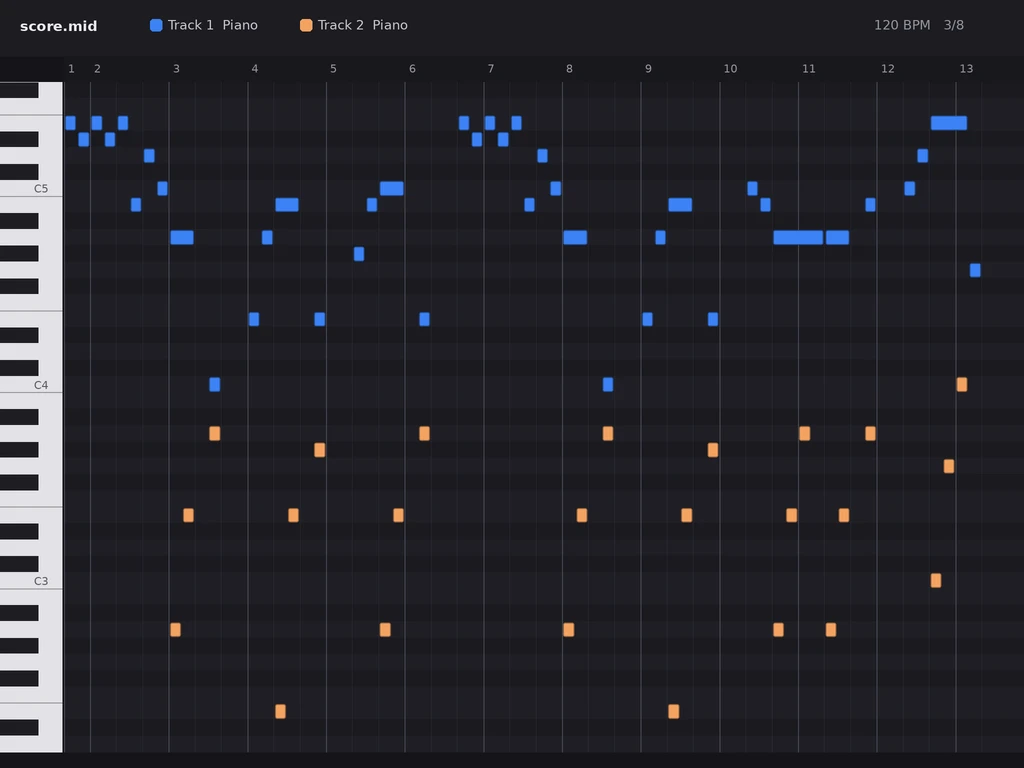
모든 음의 높이와 길이
악보의 음높이, 리듬, 쉼표, 임시표가 악보 위치 그대로 피아노 롤에 놓이고 바로 편집할 수 있습니다.

인쇄 악보 PDF나 악보 사진을 올리세요. 악보를 먼저 들어 보고, DAW용 MIDI를 다운로드합니다.
인쇄본에서 읽어 낸 「엘리제를 위하여」 첫 페이지입니다. 재생해서 마디마다 확인하면, 같은 음이 그대로 MIDI 파일에 담깁니다.
인쇄된 페이지
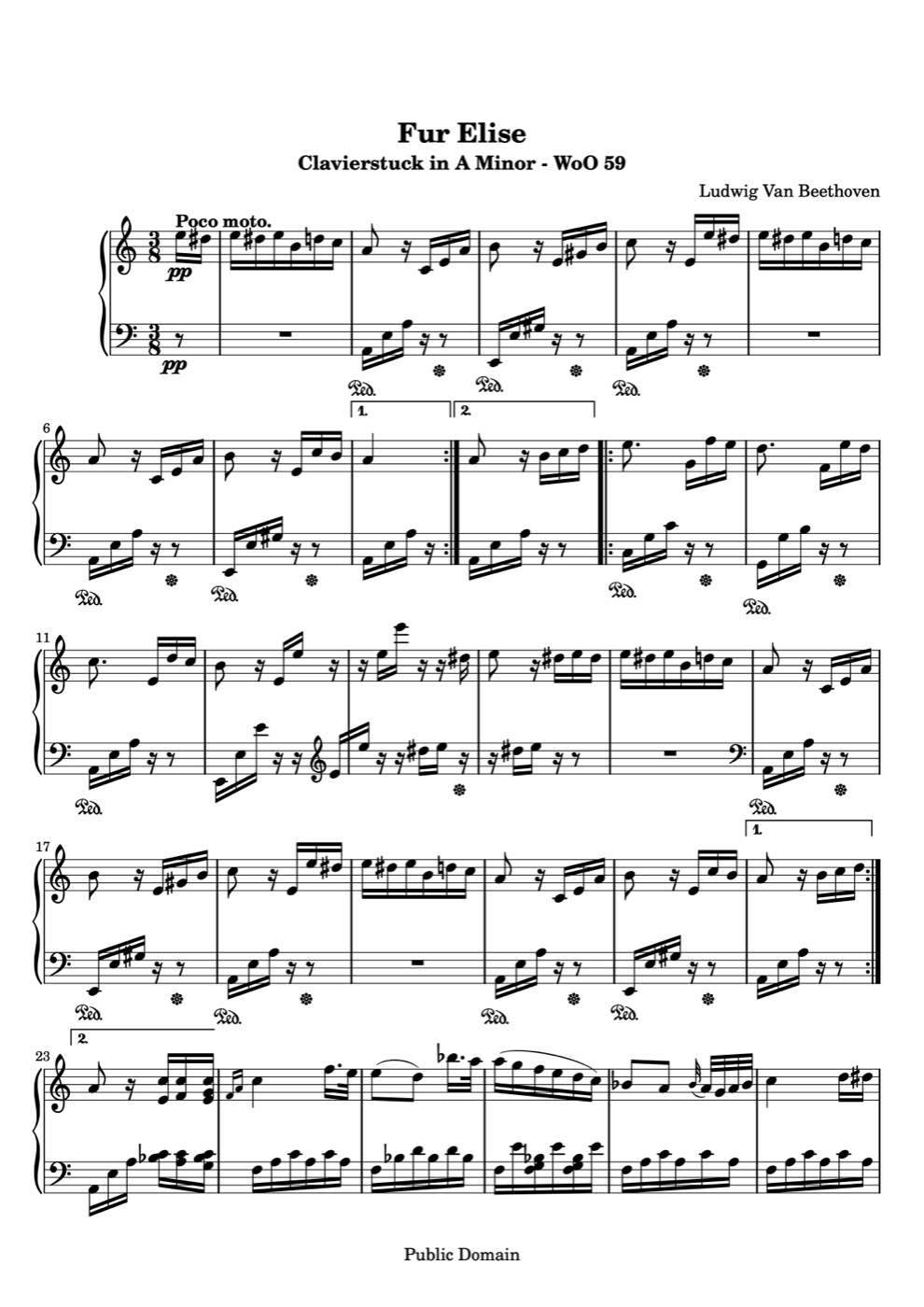
페이지에서 읽어 낸 악보
악보 불러오는 중…
모든 과정이 브라우저에서 온라인으로 진행되며, 컴퓨터와 휴대폰 모두에서 쓸 수 있습니다.
최대 10페이지 PDF 하나를 추가하거나 휴대폰으로 악보를 찍으세요. 인쇄된 피아노 악보와 악기 파트보가 가장 잘 읽힙니다.
광학 악보 인식이 보표, 음표, 쉼표를 읽어 냅니다. 라이브러리에서 결과를 열고 재생하면 피아노 소리로 들을 수 있습니다.
다운로드 메뉴에서 MIDI를 고르고 DAW, 악보 프로그램, 연습 앱으로 끌어다 놓으세요.
위 「엘리제를 위하여」 예시를 스캔 결과에서 그대로 내보낸 실제 노트입니다.
악보의 음높이, 리듬, 쉼표, 임시표가 악보 위치 그대로 피아노 롤에 놓이고 바로 편집할 수 있습니다.
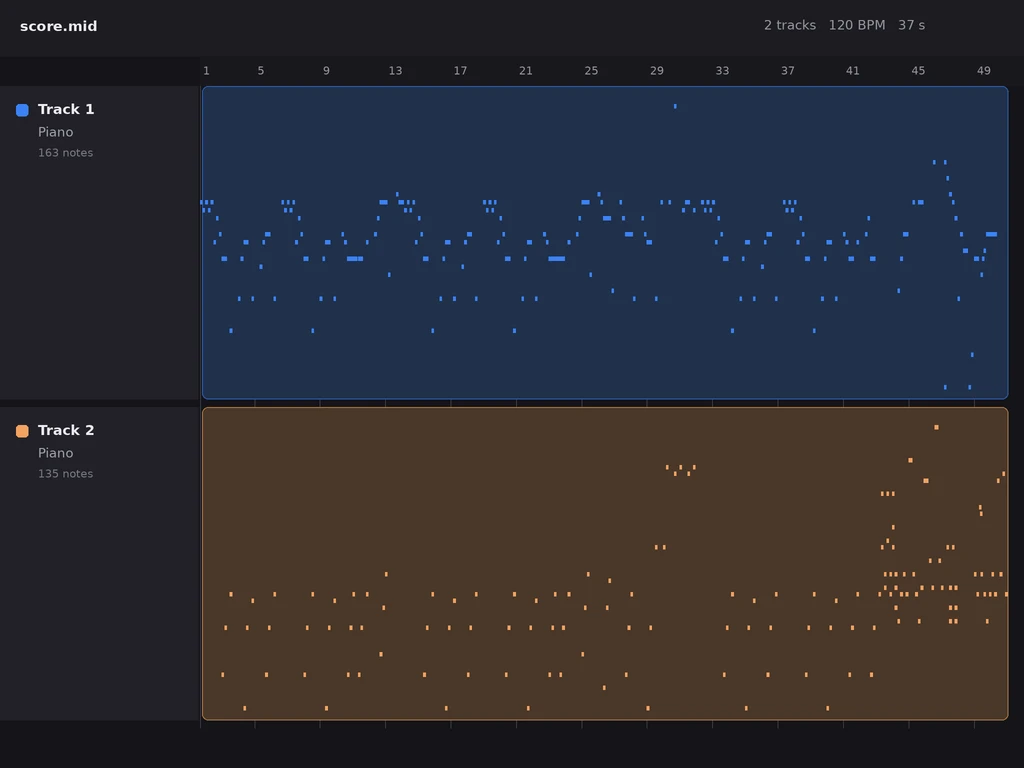
보표마다 트랙이 따로 생깁니다. 피아노 악보라면 오른손과 왼손이 따로 들어와, 각각 뮤트하거나 보이싱과 음색을 바꿀 수 있습니다.
표준 MIDI 파일은 모든 주요 DAW에서 열립니다. 파일은 120 BPM으로 시작하니 곡에 맞게 프로젝트 템포를 설정하세요.
MIDI 파일을 플레이리스트나 피아노 롤로 끌어다 놓고, 트랙마다 원하는 플러그인을 지정하세요.
파일을 트랙 영역으로 끌어다 놓으면 Logic이 보표마다 소프트웨어 악기 트랙을 만듭니다.
어레인지먼트 뷰로 파일을 끌어다 놓으면 트랙마다 MIDI 클립이 생겨 루프, 퀀타이즈, 리하모니제이션을 할 수 있습니다.
종이나 PDF 악보를 갖고 있고, 그 음을 소프트웨어로 옮기고 싶은 모든 분.

인쇄된 멜로디나 코드 파트를 세션으로 가져와 그 위에 편곡을 쌓으세요.
인쇄된 스케치와 참고 파트보를 MIDI 트랙으로 만들어 템플릿과 목업에 쓰세요.

곡을 연습 앱이나 디지털 피아노에 넣고 한 손씩 따라 연습하세요.

학생들이 쓰는 교재로 반주 트랙과 함께 치는 음원을 만드세요.
인쇄 악보를 소프트웨어로 옮긴 분들에게서.
“세션 연주자에게 종이로 된 스트링 파트를 받았어요. PDF를 올려 들어 보고, 2분 만에 FL Studio 트랙에 올렸습니다.”
 Priya S.음악 프로듀서
“Logic에서 양손이 따로 된 트랙으로 들어와서, 왼손을 스트링용으로 보이싱하는 게 금방 끝났어요.”
 Tomás R.영화 작곡가
“교재 한 페이지를 스캔해서 학생들이 집에서 따라 칠 수 있는 MIDI 파일을 줍니다.”
 Grace L.피아노 선생님
방금 본 기능과 잘 맞는 도구로 이어서 만들어 보세요.