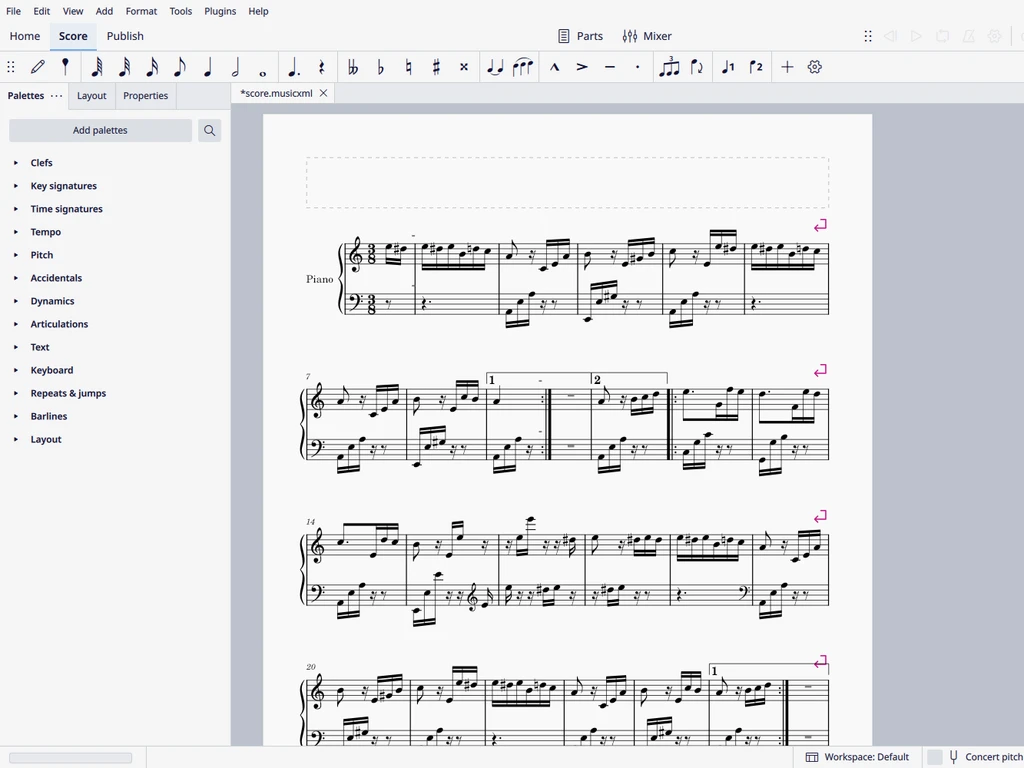
MuseScore 4에서 모든 음 편집
파일 > 열기로 불러오세요. 보표, 음자리표, 조표, 박자표, 도돌이표가 이미 갖춰져 있어 음 수정, 셈여림 추가, 조옮김을 바로 시작할 수 있습니다.
인쇄 악보 PDF나 악보 사진을 올리세요. 악보 프로그램에서 열고 편집하고 다시 인쇄할 수 있는 MusicXML 악보가 됩니다.
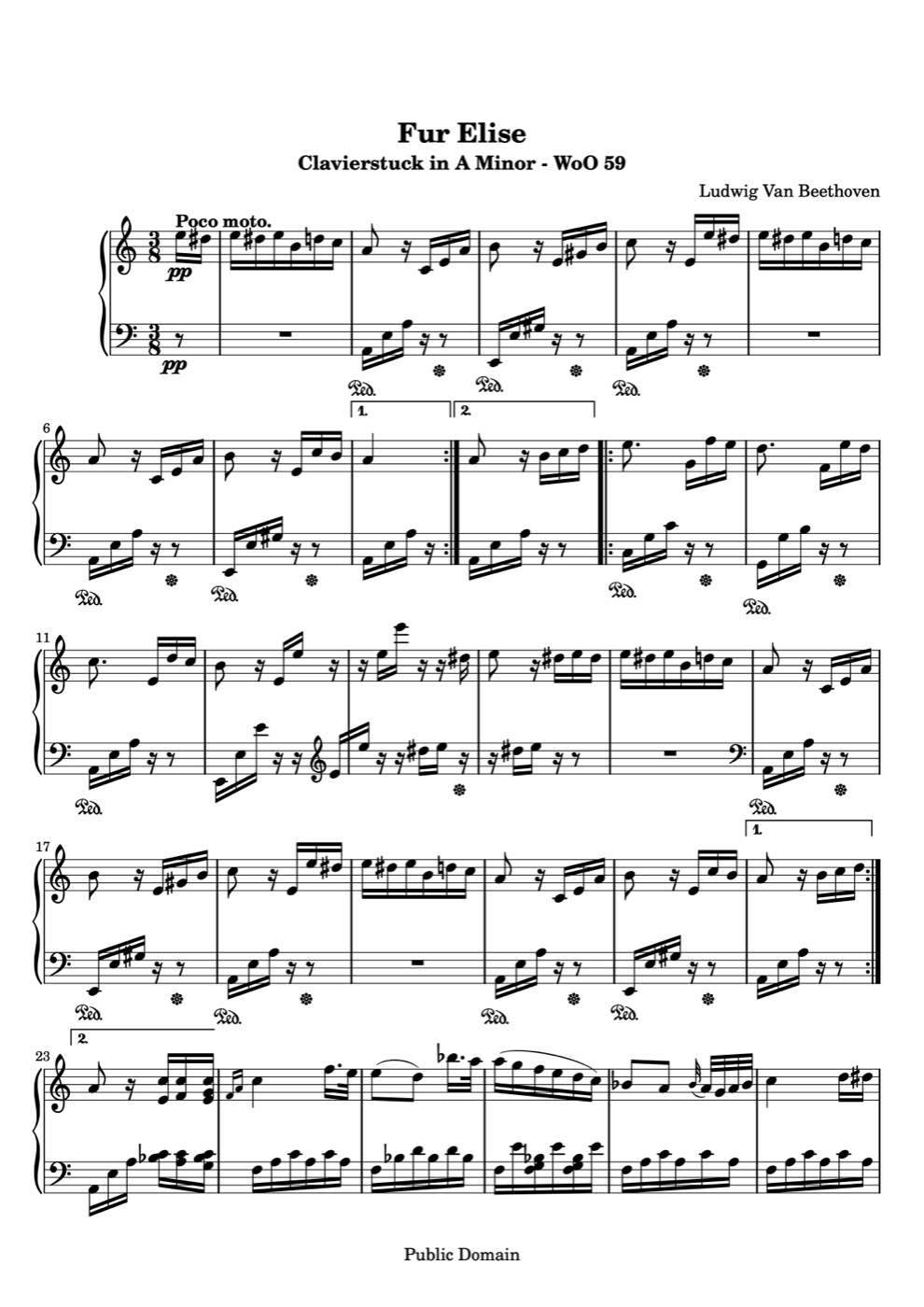
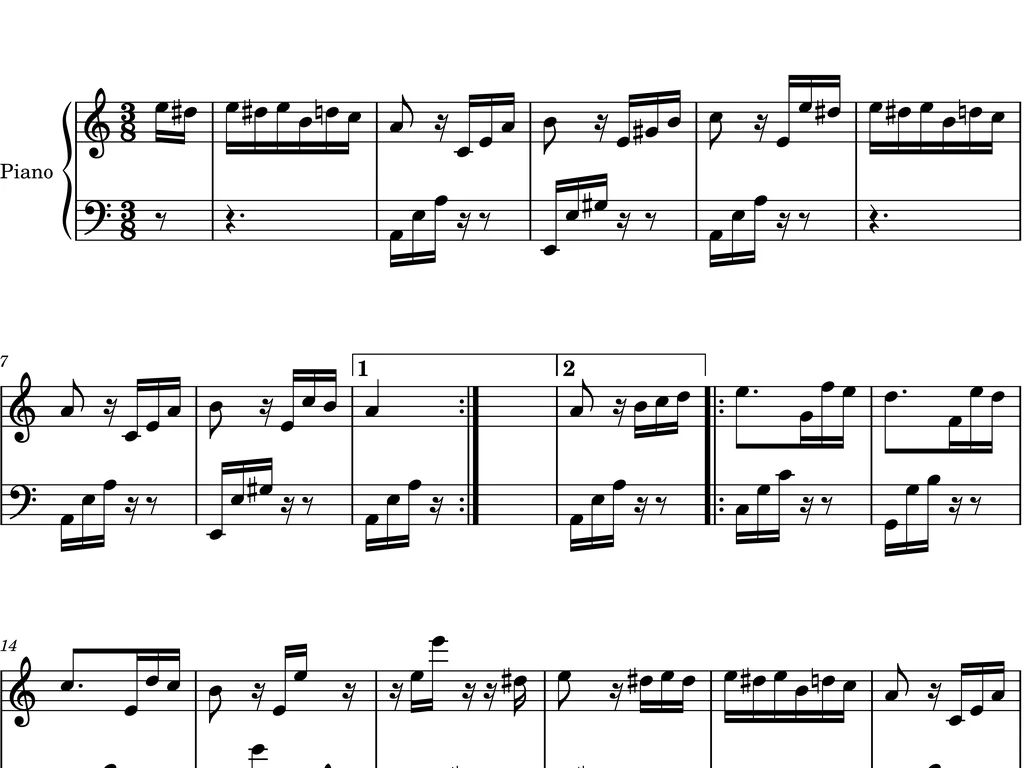
인쇄본에서 읽어 낸 「엘리제를 위하여」 첫 페이지입니다. 오른쪽이 저희가 만든 MusicXML이며, 브라우저에서 바로 재생됩니다.
인쇄된 페이지
MusicXML 악보
악보 불러오는 중…
모든 과정이 브라우저에서 온라인으로 진행되며, Mac, Windows, 휴대폰에서 쓸 수 있습니다.
최대 10페이지 PDF 하나를 추가하거나 페이지마다 사진을 찍으세요. 여러 페이지 스캔은 하나의 악보로 합쳐집니다.
광학 악보 인식이 음자리표, 조표, 박자표, 음표, 쉼표, 마디선을 읽어 냅니다. 라이브러리에서 결과를 열고 재생해서 확인하세요.
다운로드 메뉴에서 MusicXML을 고르고 MuseScore, Dorico, Sibelius, Finale에서 여세요.
위 예시와 같은 「엘리제를 위하여」 MusicXML을 MuseScore 4에서 연 모습입니다.
파일 > 열기로 불러오세요. 보표, 음자리표, 조표, 박자표, 도돌이표가 이미 갖춰져 있어 음 수정, 셈여림 추가, 조옮김을 바로 시작할 수 있습니다.
악보를 다듬었다면 악보 프로그램에서 새 PDF로 내보내세요. 오래된 복사본과 바랜 악보집도 선명하고 고르게 사보된 페이지로 돌아옵니다.
MusicXML은 악보 소프트웨어가 함께 쓰는 형식으로, Mac과 Windows 모두에서 똑같이 쓰입니다.
MuseScore는 MusicXML을 바로 엽니다. PDF를 MuseScore로 가져와 진짜 악보처럼 편집하는 가장 빠른 방법입니다.
파일 > 가져오기 > MusicXML을 쓰세요. 연주자, 보표, 마디 번호가 그대로 넘어와 바로 레이아웃 작업을 할 수 있습니다.
MusicXML 가져오기로 파일을 열고 평소 쓰던 템플릿과 글꼴로 작업을 이어 가세요.
악보가 PDF로만 있고 편집 가능한 악보가 필요한 모든 분.
오래된 교재의 페이지를 편집 가능한 악보로 만들고, 반마다 맞게 고쳐 다시 인쇄하세요.
인쇄된 파트보를 우리 팀에 맞게 편곡하고, 조를 바꿔 단원마다 새 파트보를 인쇄하세요.

과제 곡을 MuseScore로 가져와 분석하고, 메모하고, 편곡 연습을 하세요.

찬송가와 반주를 찬양대에 맞는 조로 옮기고 보면대용 깔끔한 악보를 인쇄하세요.
매주 악보를 편집하는 선생님, 학생, 지휘자에게서.
“행진곡 한 곡이 스캔한 PDF로만 남아 있었어요. MusicXML을 MuseScore에서 여니 조표와 도돌이표가 다 맞았고, 그날 오후에 새 파트보를 인쇄했습니다.”
 Daniel O.학교 밴드 지휘자
“화성학 수업 때 PDF를 변환해서 MuseScore로 열고 악보 위에 바로 화성을 표시해요. 다시 입력하던 시간이 몇 시간씩 줄었습니다.”
 Sofia M.음악 전공 학생
“저희 찬송가집은 수십 년이 됐어요. 한 페이지를 스캔해 Sibelius에서 조를 옮기고, 모두가 읽기 편한 크기로 인쇄합니다.”
 Kenji T.교회 오르가니스트
방금 본 기능과 잘 맞는 도구로 이어서 만들어 보세요.