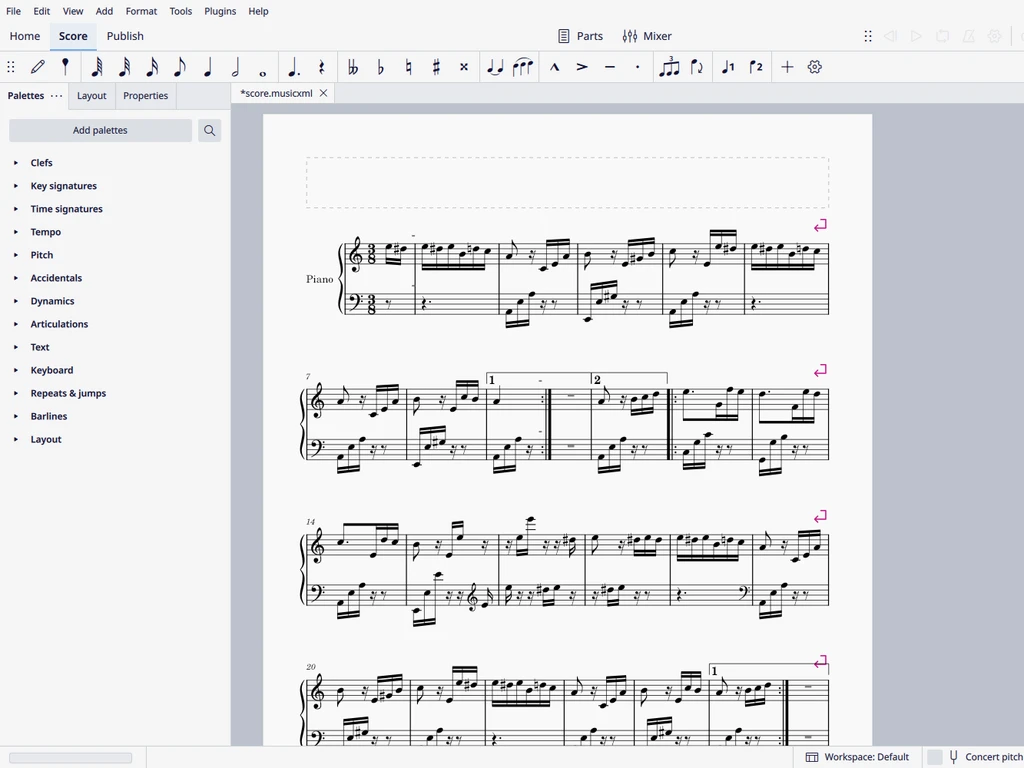
在 MuseScore 4 裡編輯每個音
用「檔案 > 開啟」打開檔案。譜表、譜號、調號、拍號和反覆記號都已就位,改音、加力度記號或整首移調都能馬上開始。
上傳印刷樂譜的 PDF,或替譜頁拍張照。得到一份能在打譜軟體裡打開、編輯、重新列印的 MusicXML 樂譜。
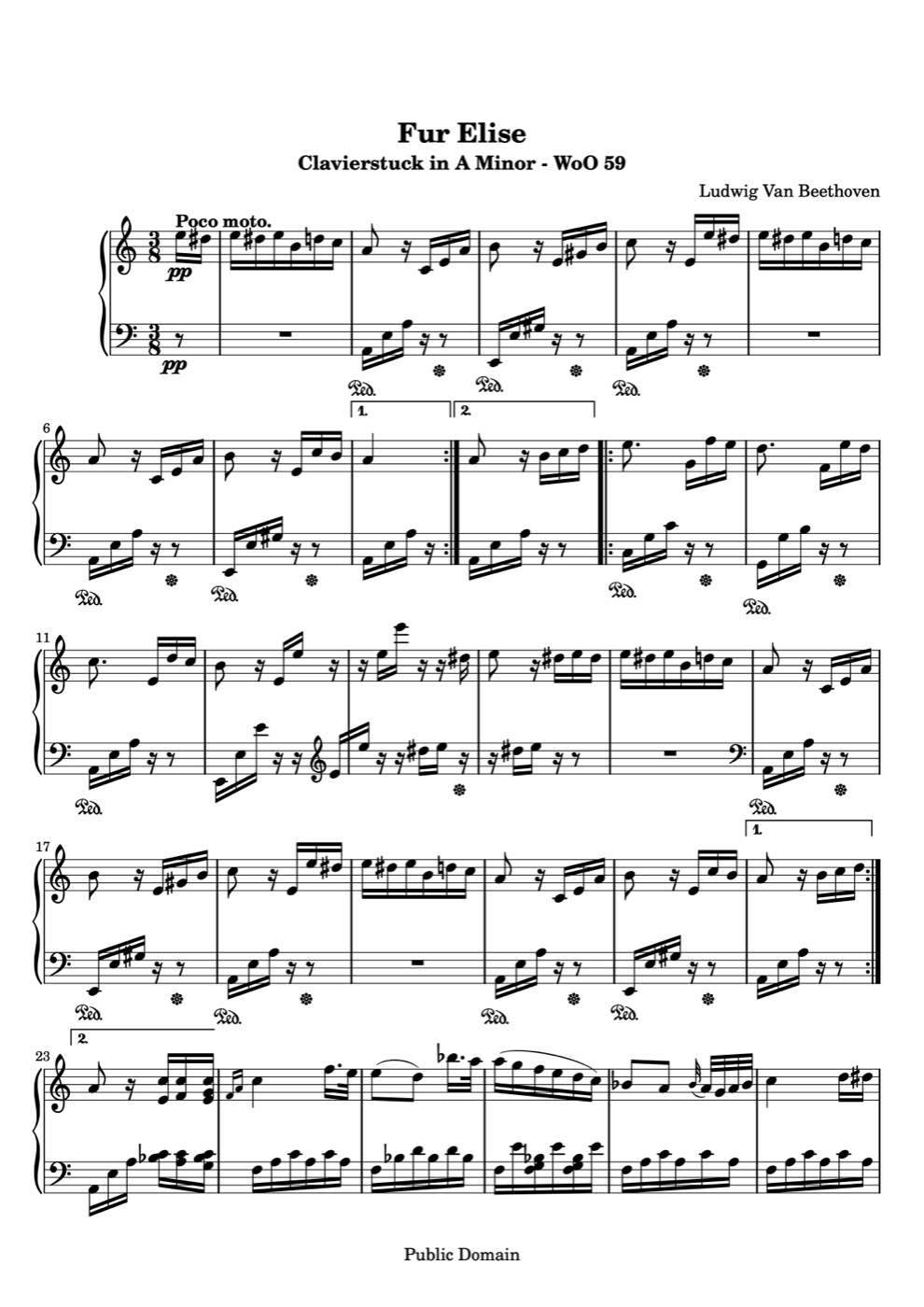
《給愛麗絲》第一頁,從印刷版讀出。右邊是我們寫出的 MusicXML,可以直接在瀏覽器裡播放。
印刷譜頁
MusicXML 樂譜
樂譜載入中…
全程在瀏覽器裡線上完成,Mac、Windows 和手機都能用。
加入一份最多 10 頁的 PDF,或逐頁拍照。多頁掃描會合併成一份樂譜。
光學樂譜辨識會讀出譜號、調號、拍號、音符、休止符和小節線。在作品庫裡打開結果,播放一遍核對。
在下載選單裡選 MusicXML,用 MuseScore、Dorico、Sibelius 或 Finale 打開。
這就是上方範例裡的同一份《給愛麗絲》MusicXML,在 MuseScore 4 裡打開的樣子。
用「檔案 > 開啟」打開檔案。譜表、譜號、調號、拍號和反覆記號都已就位,改音、加力度記號或整首移調都能馬上開始。
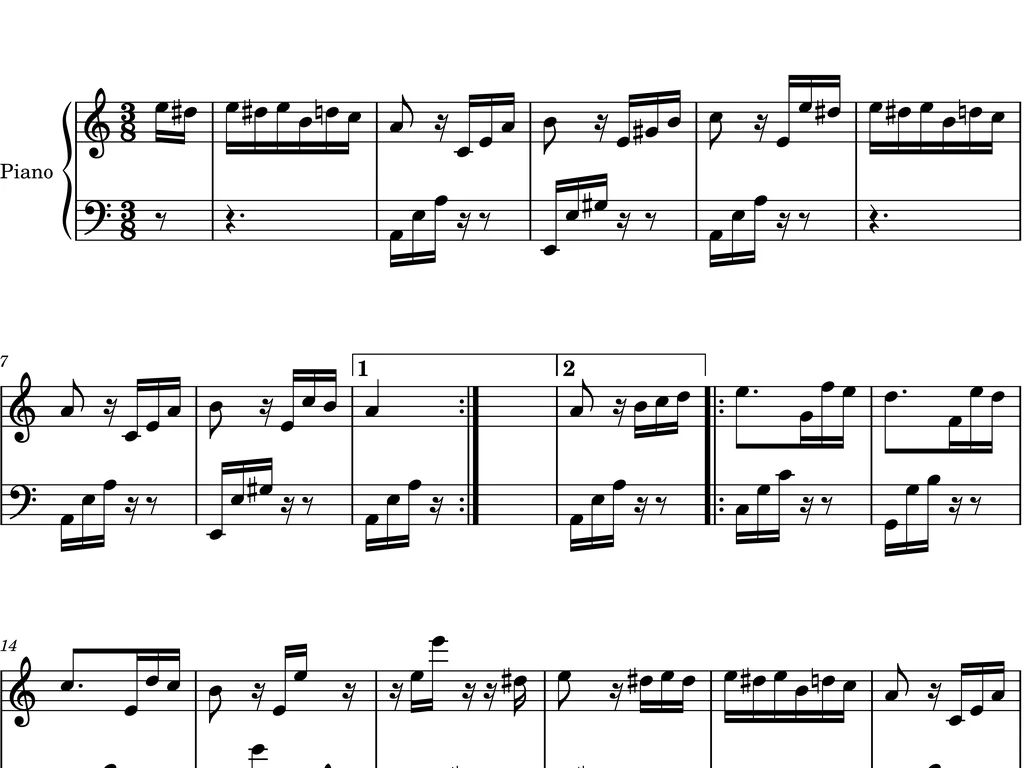
樂譜核對好之後,從打譜軟體匯出新的 PDF。舊影印本和褪色的譜本都能變成清晰、排版整齊的譜頁。
MusicXML 是打譜軟體通用的格式,Mac 和 Windows 都一樣。
MuseScore 可以直接打開 MusicXML。這是把 PDF 匯入 MuseScore、當作真正樂譜來編輯的最快方法。
用「檔案 > 匯入 > MusicXML」。演奏者、譜表和小節號都會帶過來,可以直接做排版。
透過 MusicXML 匯入打開檔案,繼續用你常用的範本和字型。
手上只有 PDF,卻需要一份可編輯樂譜的人。
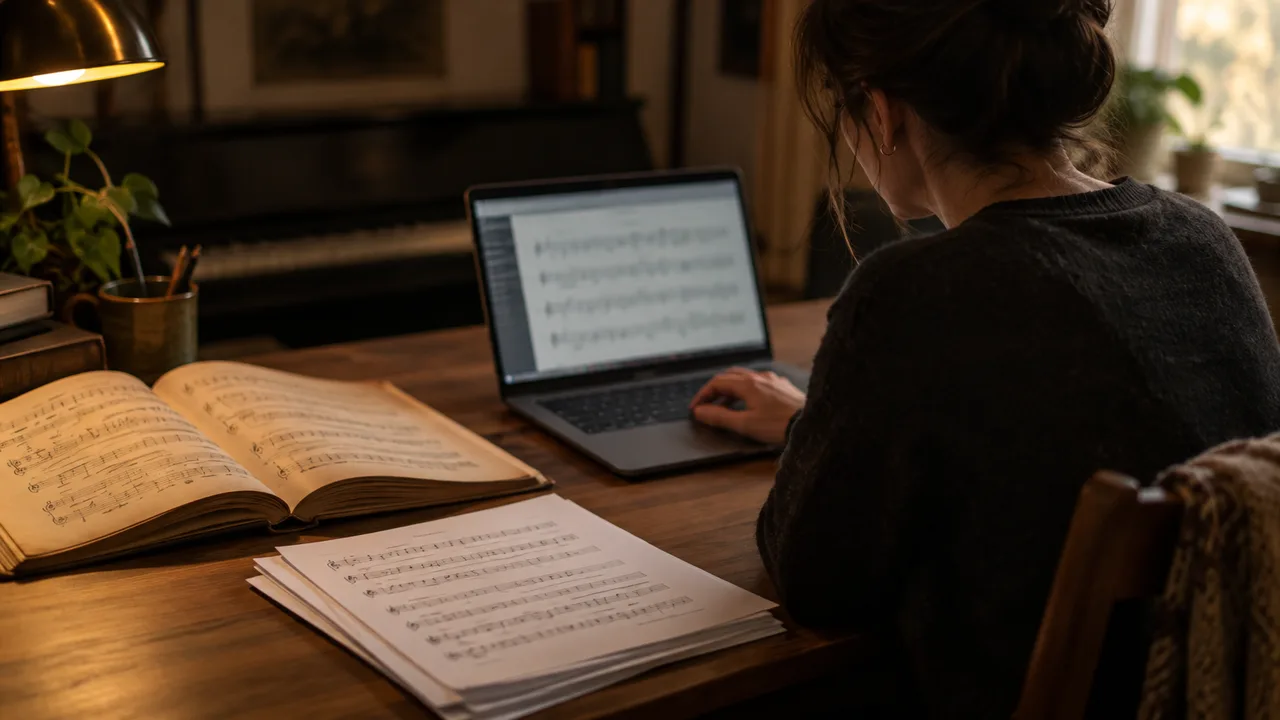
把舊教材裡的譜頁變成可編輯的樂譜,依每個班級改編後重新列印。
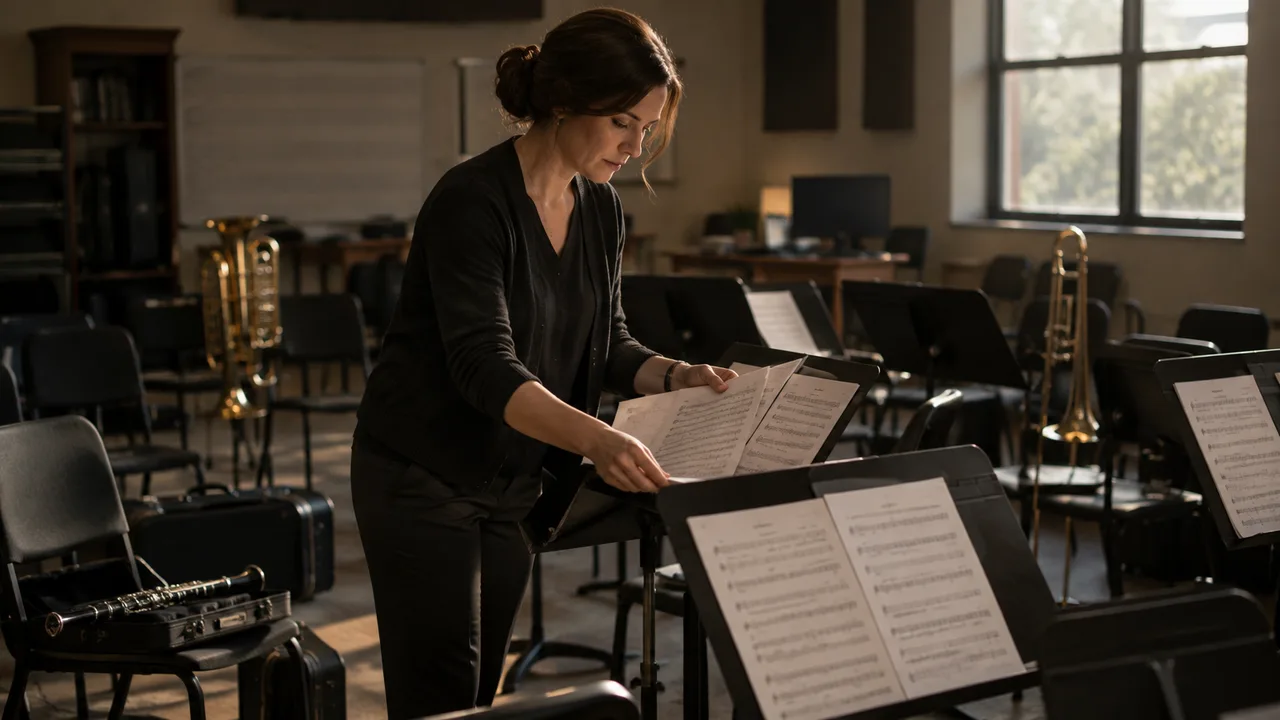
為你的團隊改編印刷分譜,換調後替每位成員列印新分譜。

把指定曲目匯入 MuseScore,做分析、標註,練習寫編配。
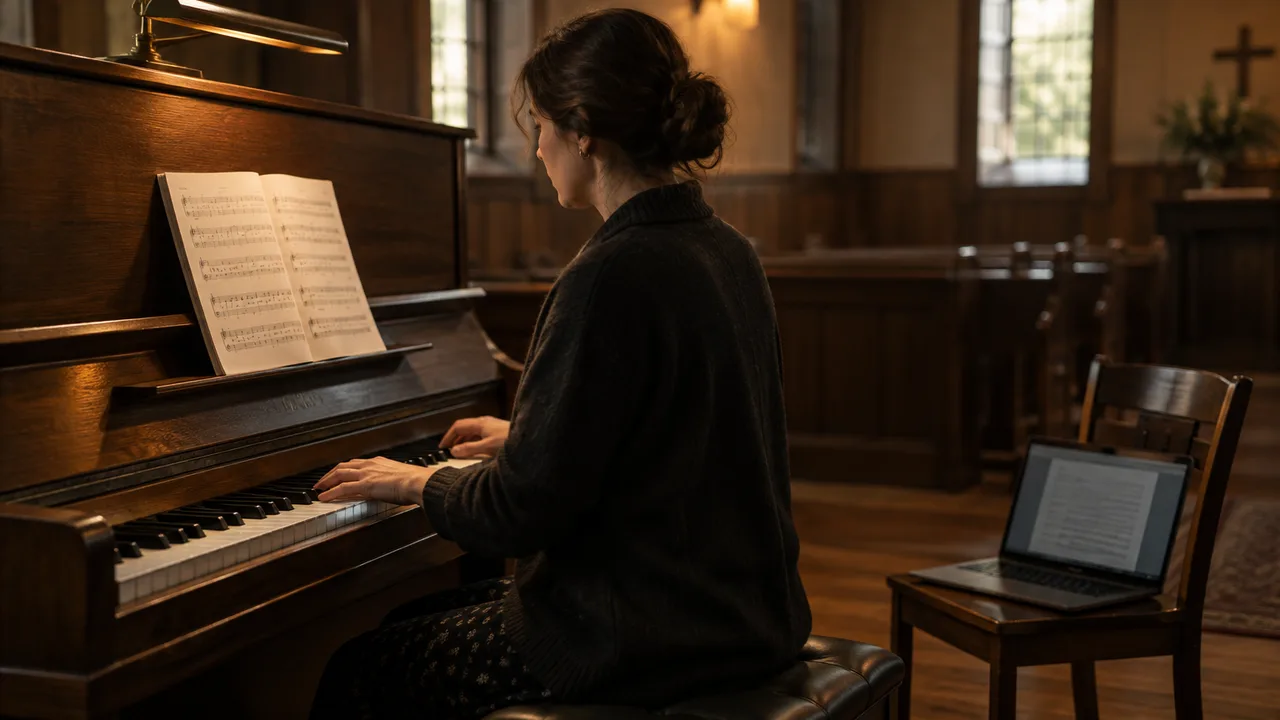
把詩歌和伴奏移到歌手需要的調,列印一份乾淨的譜放在譜架上。
來自每週都要編輯樂譜的老師、學生和指揮。
“有首進行曲我手上只有掃描版 PDF。MusicXML 在 MuseScore 裡打開時調號和反覆都對,當天下午新分譜就列印好了。”
 Daniel O.學校管樂團指揮
“上樂理課時我把 PDF 轉好,在 MuseScore 裡打開,直接在譜上標和聲。省下好幾個小時的重新輸入。”
 Sofia M.音樂系學生
“我們的詩歌本用了幾十年。我掃一頁,在 Sibelius 裡移調,再印成大家都看得清楚的大字版。”
 Kenji T.教會管風琴師
繼續創作 — 這些工具與目前功能很搭配。