すべての音の高さと長さ
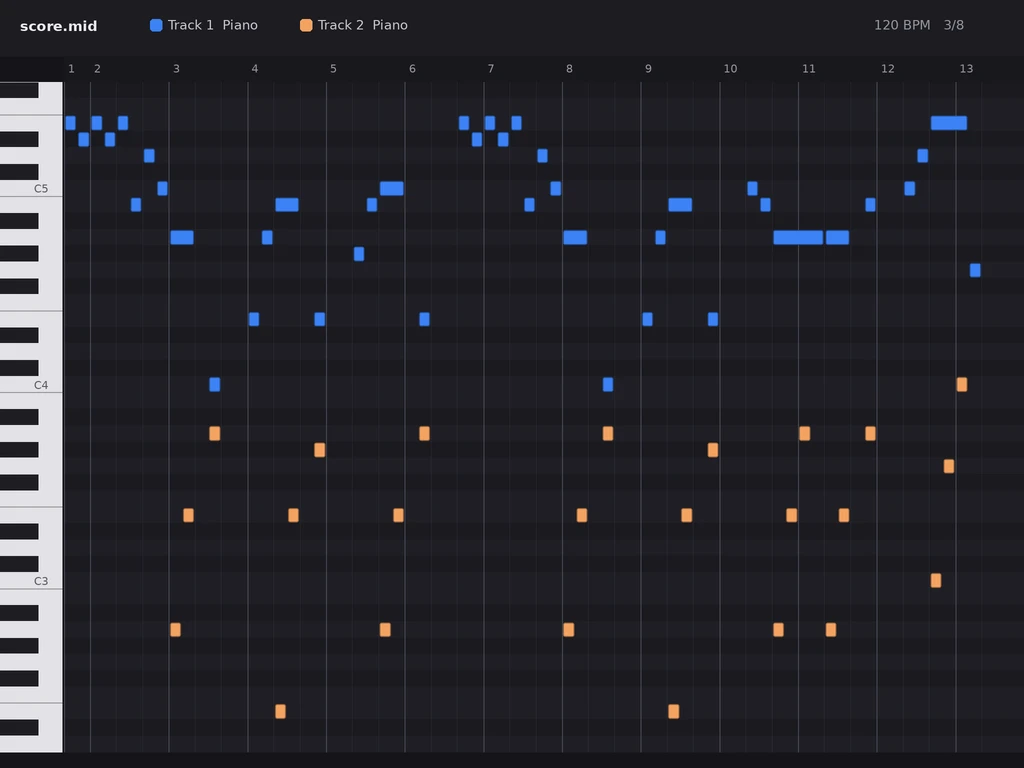
譜面の音高、リズム、休符、臨時記号が、楽譜どおりの位置でピアノロールに並び、すぐに編集できます。

印刷楽譜のPDFか、譜面の写真をアップロード。まず楽譜を聴いて確かめ、そのままDAW用のMIDIをダウンロードできます。
印刷版から読み取った「エリーゼのために」の1ページ目。再生して小節ごとに確かめれば、同じ音がそのままMIDIファイルに入ります。
印刷された譜面
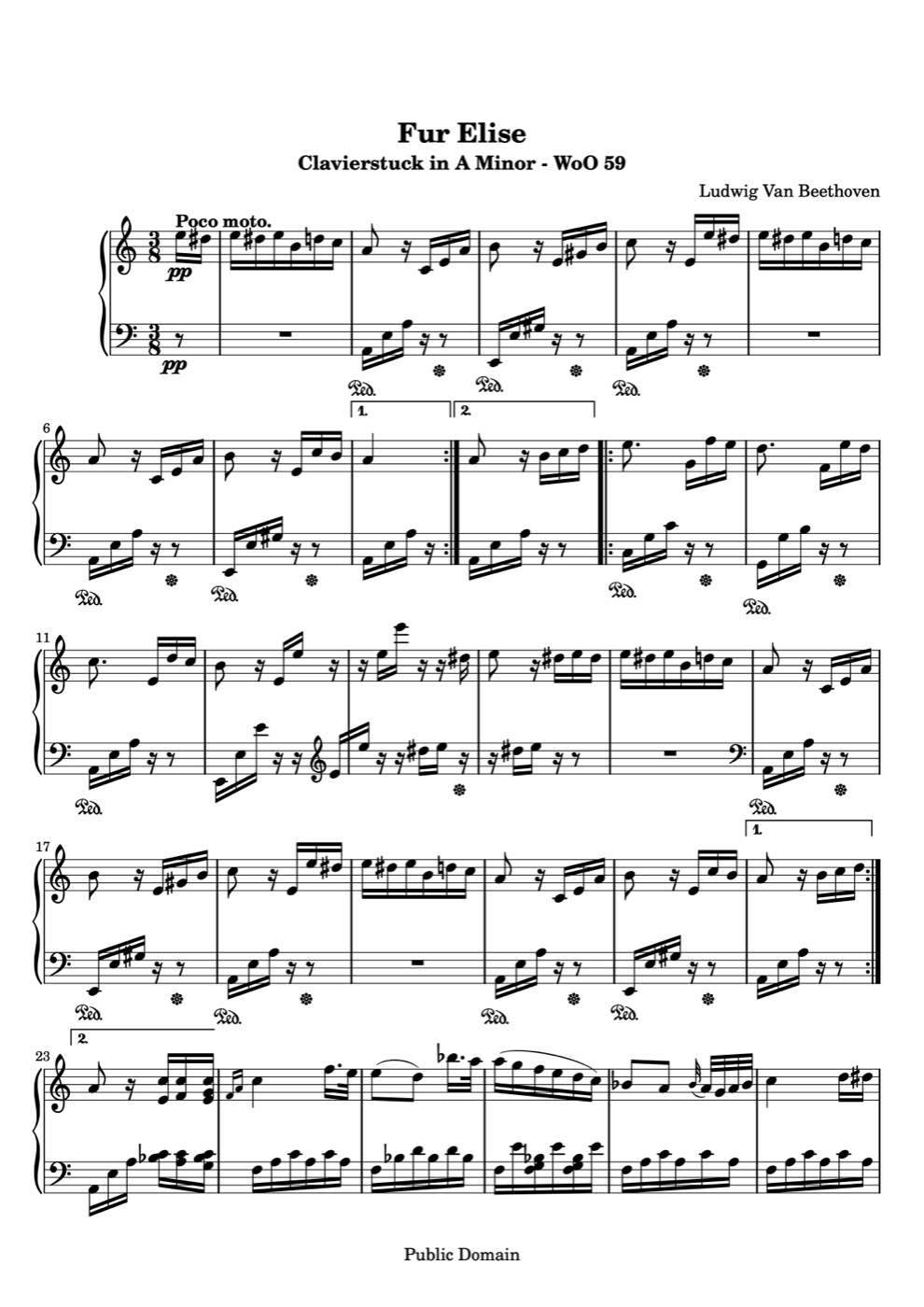
譜面から読み取った楽譜
楽譜を読み込み中…
すべてブラウザ上で完結。パソコンでもスマホでも使えます。
最大10ページのPDFを1つ追加するか、スマホで譜面を撮影します。印刷されたピアノ譜や器楽パート譜が最もよく読み取れます。
光学楽譜認識が五線、音符、休符を読み取ります。ライブラリで結果を開き、再生するとピアノの音で聴けます。
ダウンロードメニューでMIDIを選び、DAW、楽譜作成ソフト、練習アプリにドラッグします。
上の「エリーゼのために」の例から、スキャン結果をそのまま書き出した実際のノートです。
譜面の音高、リズム、休符、臨時記号が、楽譜どおりの位置でピアノロールに並び、すぐに編集できます。
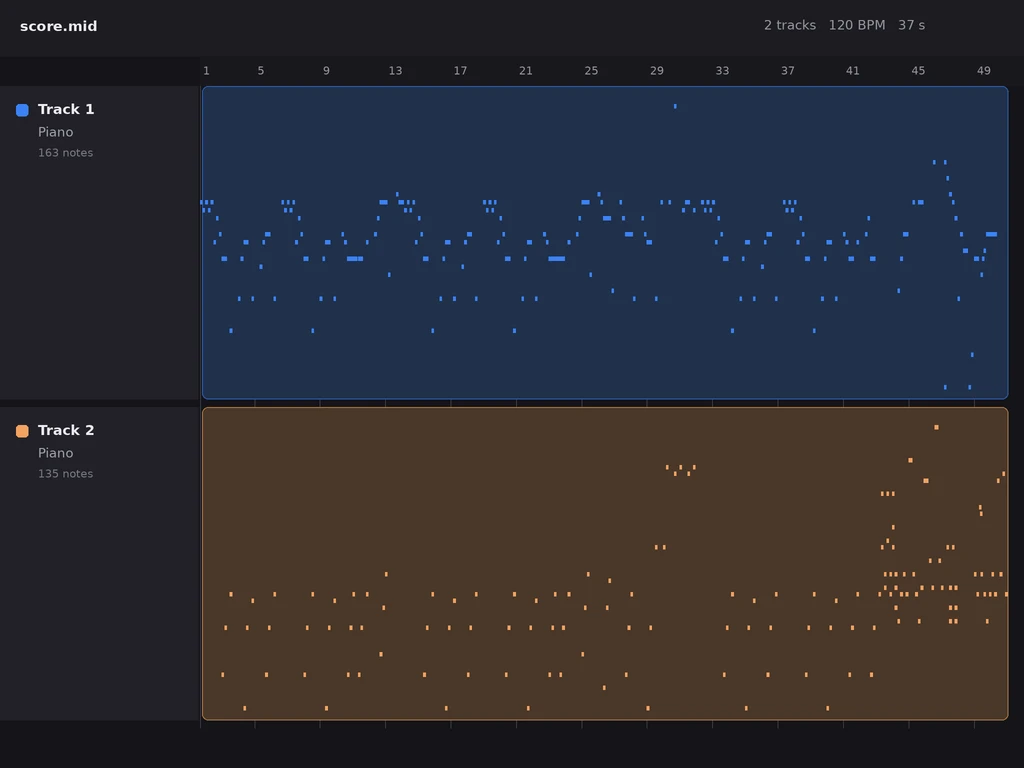
五線ごとに専用のトラックになります。ピアノ譜なら右手と左手が別々に入るので、それぞれミュートしたり、ボイシングや音色を変えたりできます。
標準MIDIファイルは主要なDAWすべてで開けます。ファイルは120 BPMで始まるので、曲に合わせてプロジェクトのテンポを設定してください。
MIDIファイルをプレイリストかピアノロールにドラッグし、各トラックに好きなプラグインを割り当てます。
ファイルをトラック領域にドラッグすると、Logicが五線ごとにソフトウェア音源トラックを作成します。
アレンジメントビューにファイルをドラッグすると、トラックごとのMIDIクリップになり、ループやクオンタイズ、リハーモナイズができます。
紙やPDFの楽譜を持っていて、その音をソフトに取り込みたいすべての人へ。

印刷されたメロディやコードのパートをセッションに取り込み、アレンジを組み立てます。
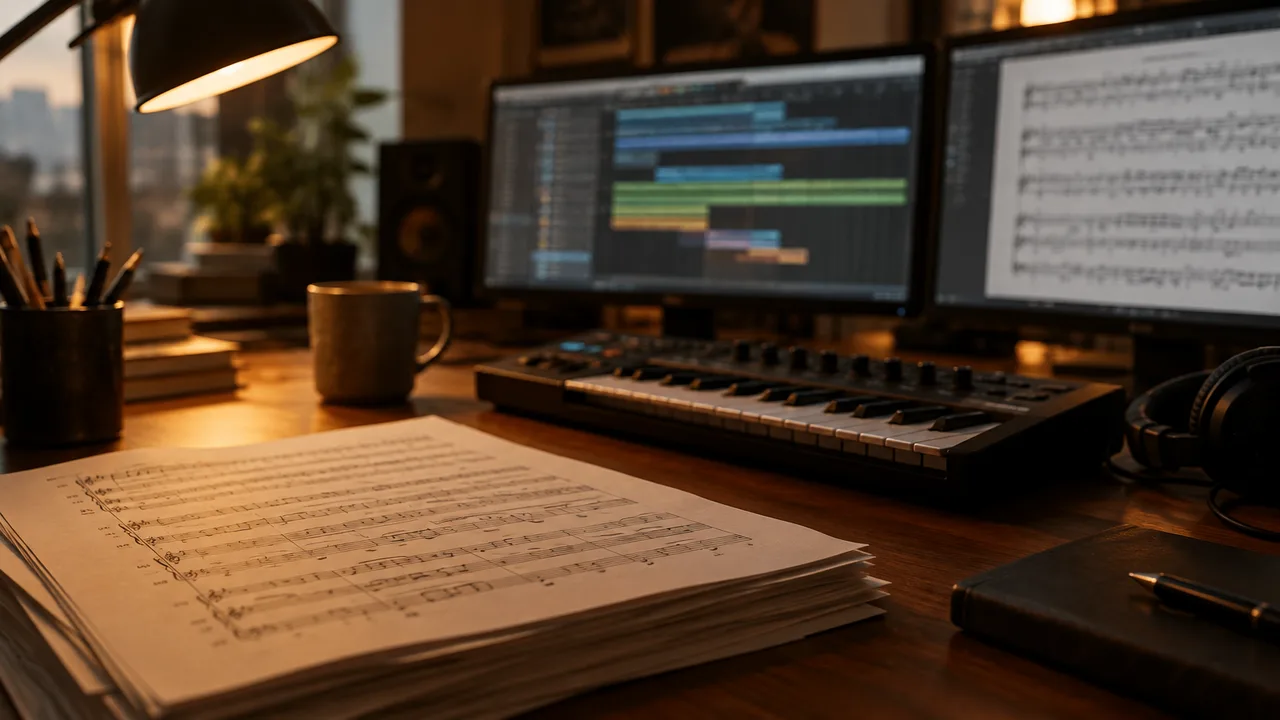
印刷されたスケッチや参考パート譜をMIDIトラックにして、テンプレートやモックアップに使います。

曲を練習アプリや電子ピアノに読み込み、片手ずつ追いかけて練習します。

生徒が使っている教本から、伴奏トラックや一緒に弾ける音源を作れます。
印刷楽譜をソフトに取り込んだ人たちから。
“セッションプレイヤーから紙のストリングスパートを受け取りました。PDFをアップして再生を聴き、2分後にはFL Studioのトラックに入っていました。”
 Priya S.音楽プロデューサー
“Logicで両手が別トラックになっていたので、左手をストリングス用にボイシングし直すのがあっという間でした。”
 Tomás R.映像作曲家
“教本のページをスキャンして、生徒が家で一緒に弾けるMIDIファイルを渡しています。”
 Grace L.ピアノ講師
AI音楽ツールの中から、今見ている機能と相性の良いものを続けてどうぞ。