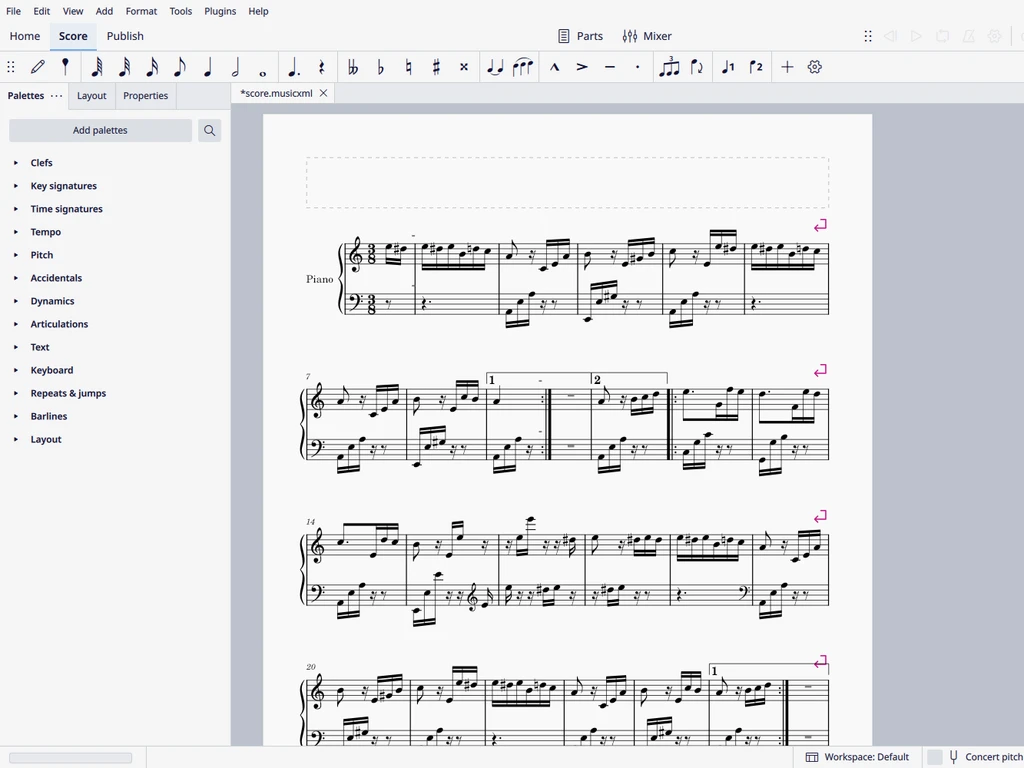
MuseScore 4ですべての音を編集
ファイル > 開く で読み込みます。五線、音部記号、調号、拍子記号、反復記号がすでにそろっているので、音の修正や強弱記号の追加、移調にすぐ取りかかれます。

印刷楽譜のPDFか、譜面の写真をアップロード。楽譜作成ソフトで開いて、編集や再印刷ができるMusicXMLの楽譜になります。
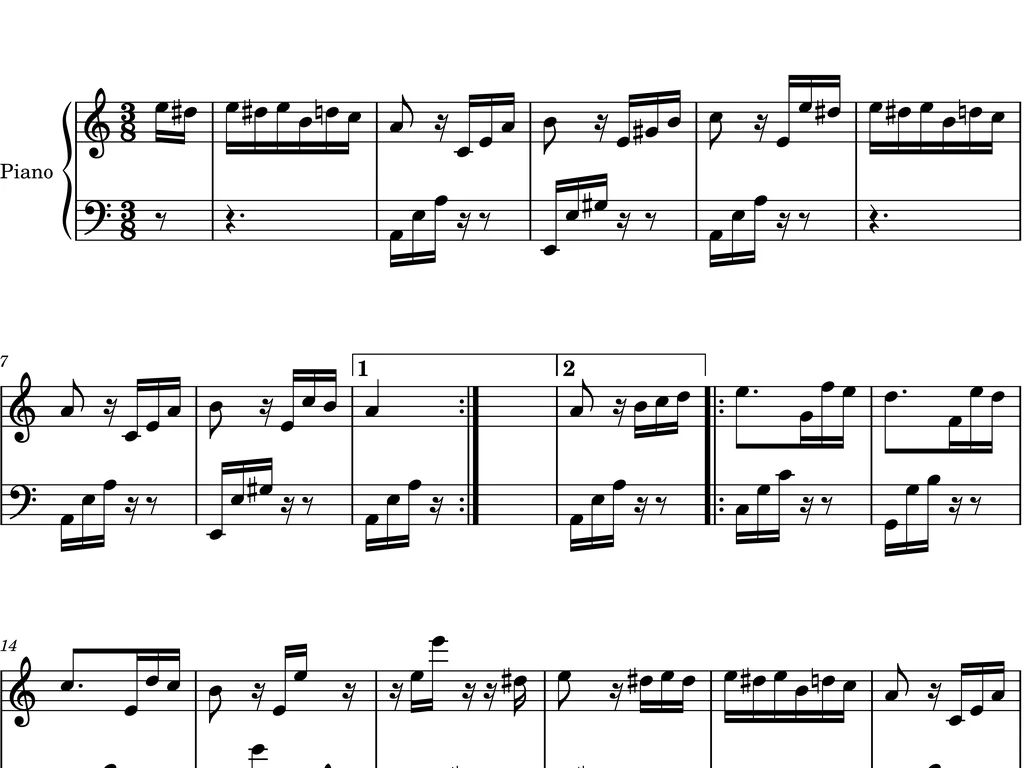
印刷版から読み取った「エリーゼのために」の1ページ目。右側は私たちが書き出したMusicXMLで、ブラウザでそのまま再生できます。
印刷された譜面
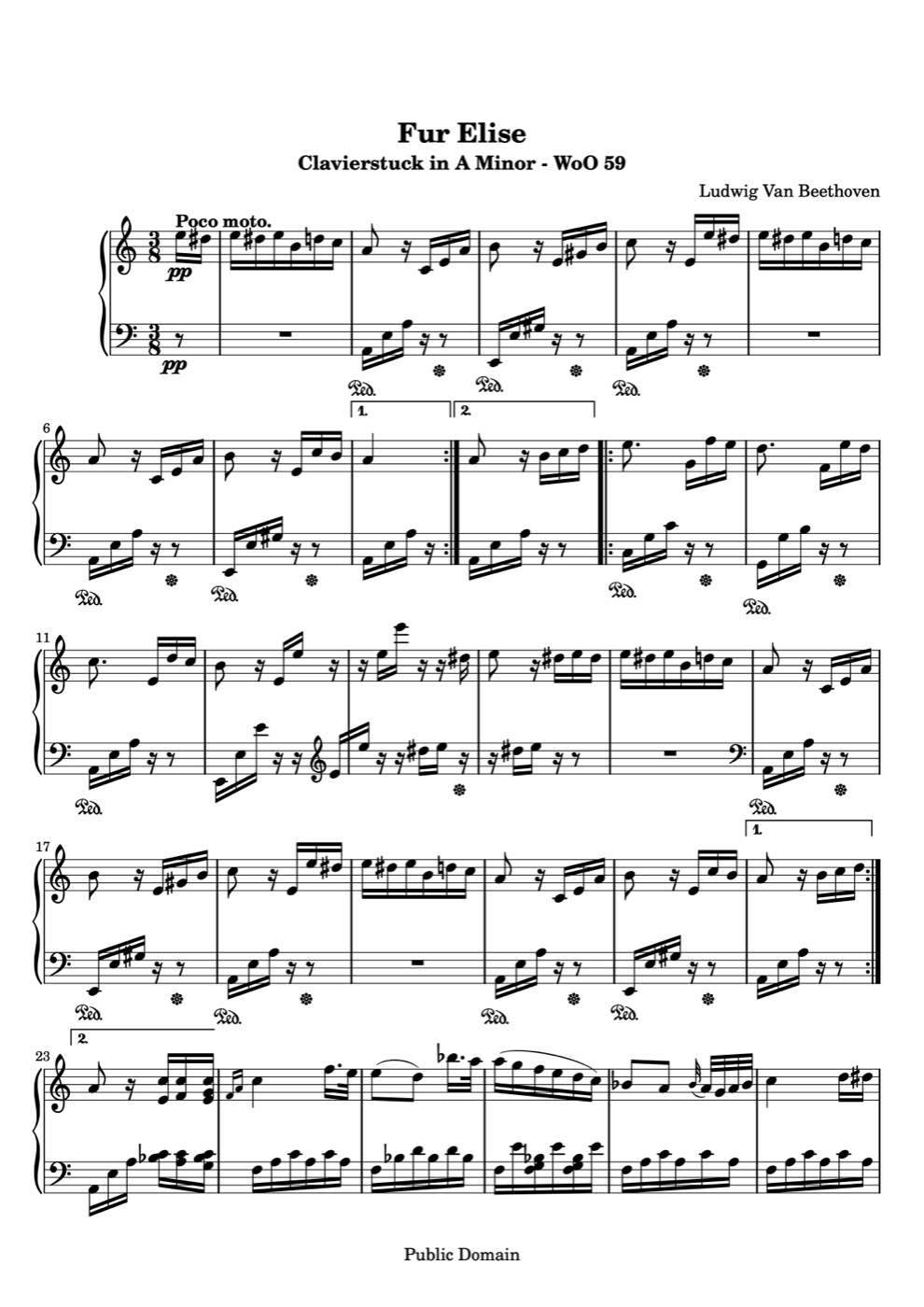
MusicXMLの楽譜
楽譜を読み込み中…
すべてブラウザ上で完結。Mac、Windows、スマホで使えます。
最大10ページのPDFを1つ追加するか、ページごとに撮影します。複数ページのスキャンは1つの楽譜にまとまります。
光学楽譜認識が音部記号、調号、拍子記号、音符、休符、小節線を読み取ります。ライブラリで結果を開き、再生して確かめます。
ダウンロードメニューでMusicXMLを選び、MuseScore、Dorico、Sibelius、Finaleで開きます。
上の例と同じ「エリーゼのために」のMusicXMLを、MuseScore 4で開いたところです。
ファイル > 開く で読み込みます。五線、音部記号、調号、拍子記号、反復記号がすでにそろっているので、音の修正や強弱記号の追加、移調にすぐ取りかかれます。
楽譜が整ったら、楽譜作成ソフトから新しいPDFを書き出します。古いコピーや色あせた楽譜集も、くっきり整った浄書譜に生まれ変わります。
MusicXMLは楽譜ソフト共通のフォーマットで、MacでもWindowsでも同じように使えます。
MuseScoreはMusicXMLをそのまま開けます。PDFをMuseScoreに読み込んで本物の楽譜として編集する、いちばん早い方法です。
ファイル > 読み込み > MusicXML を使います。プレイヤー、五線、小節番号がそろった状態でレイアウト作業に入れます。
MusicXMLの読み込みからファイルを開き、いつものテンプレートとフォントで作業を続けられます。
楽譜がPDFしかなく、編集できる楽譜が必要なすべての人へ。
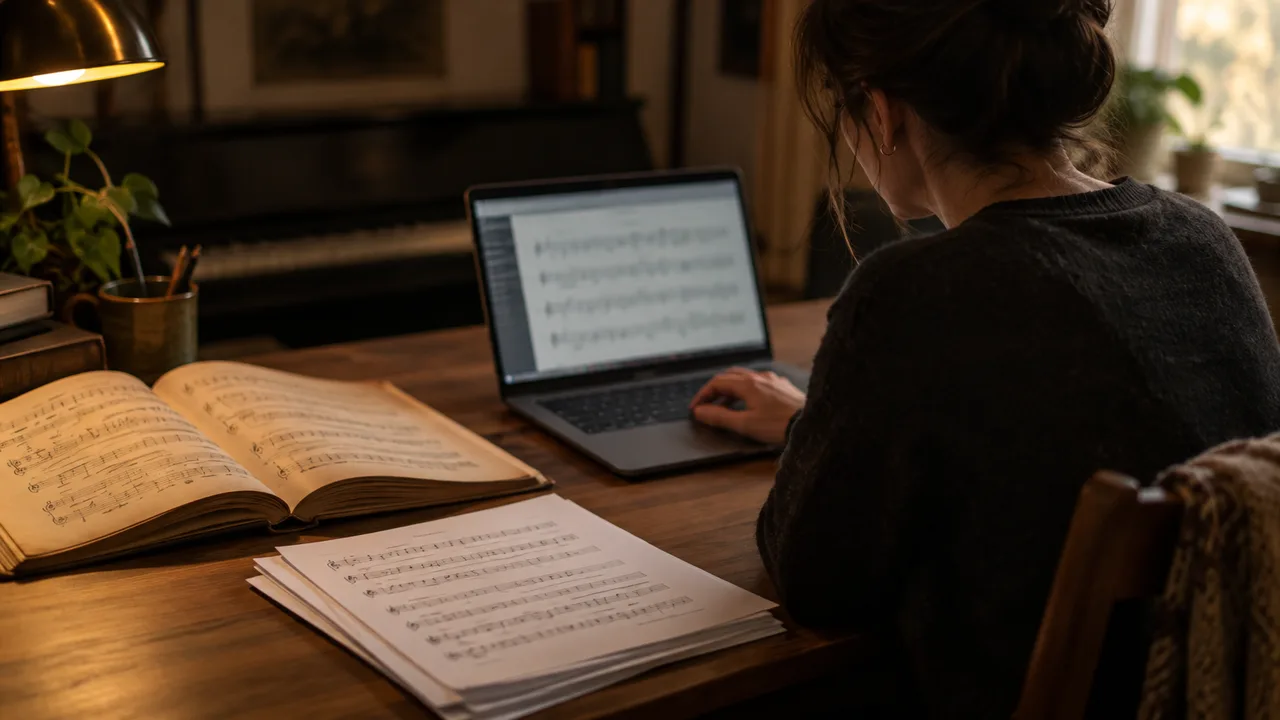
古い教本のページを編集できる楽譜にして、クラスごとにアレンジして印刷し直せます。
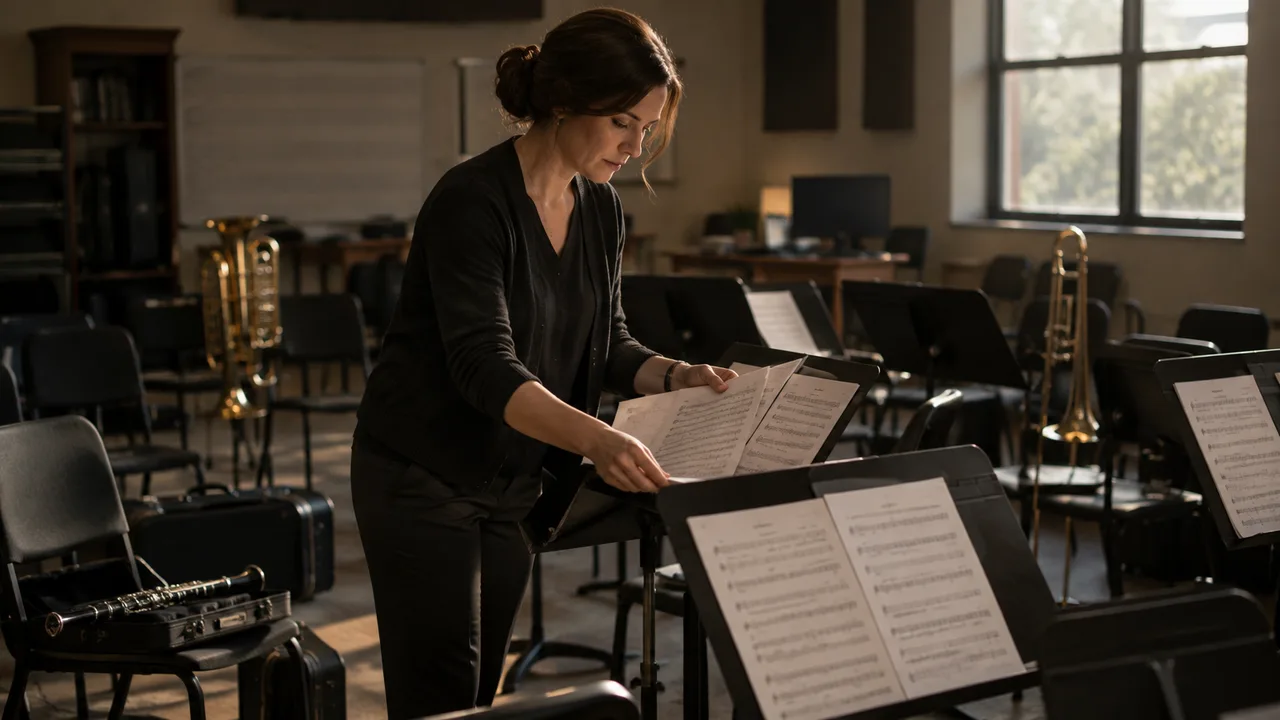
印刷パート譜を自分の団体向けに編曲し、調を変えて全員分の新しいパート譜を印刷します。

課題曲をMuseScoreに取り込み、分析や書き込み、編曲の練習に使えます。

賛美歌や伴奏を歌い手に合う調に移し、譜面台用のきれいな譜面を印刷します。
毎週楽譜を編集している先生、学生、指揮者から。
“手元にあった行進曲はスキャンしたPDFだけでした。MusicXMLをMuseScoreで開くと調号も反復も正しく、その日の午後には新しいパート譜を印刷できました。”
 Daniel O.学校吹奏楽部の指揮者
“音楽理論の授業では、PDFを変換してMuseScoreで開き、楽譜に直接和声を書き込んでいます。打ち直しの時間が何時間も浮きます。”
 Sofia M.音大生
“うちの賛美歌集は何十年も前のものです。1ページスキャンしてSibeliusで移調し、みんなが読める大きさで印刷しています。”
 Kenji T.教会オルガニスト
AI音楽ツールの中から、今見ている機能と相性の良いものを続けてどうぞ。