Loading…

曲をブラスセクションのMIDIに
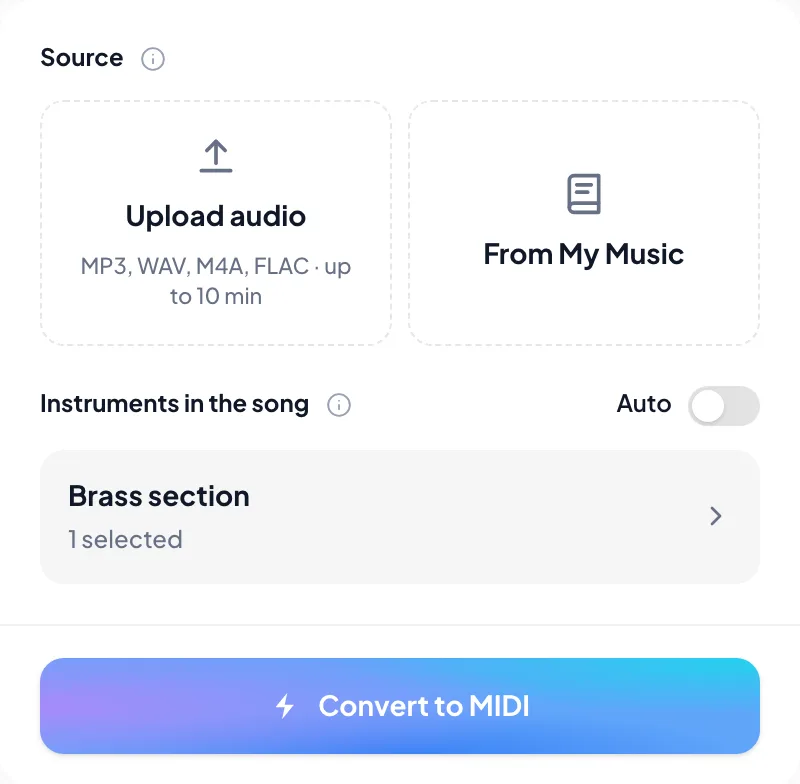
曲を編集できるブラスセクションMIDIに。MP3/WAV/M4A/FLACを上げ、ブラスセクションを選んだまま、パートのスタックを確認し、.midをDAWへ。
原曲を聴き、ブラスセクションMIDIを見る
ソースとピアノロールを並べて再生。ブラスセクションの重ねは書き出し前に拍を合わせやすいです。
Brass Choir
0:00 / 0:00
MIDI を読み込み中…
録音のブラスセクションに合わせたMIDI
ブラスセクションだけのハードマスク
転写モデルは許可されたブラスセクションだけを書きます。このページは音声→MIDIをブラスセクション選択済みで開くので、欲しいパート以外のバンド全体を書きません。
ピアノロールでノートを確認
原曲と並べてロールをscrub。オクターブ飛びや濁った内声はAbleton・Logic・FL Studioに入れる前に見つけられます。
DAW編集向けの.midを書き出し
履歴はまず未クオンタイズのtranscription MIDIを出します——DAW取り込みの本命。Ableton・Logic・FL Studioに落としてベロシティや長さを整えてください。
埋もれているときはブラスセクションを先に分離
ブラスセクションが埋もれているならStem Splitterで分離し、そのステムをここにアップロード。ソロや前に出たテイクほどロールがきれいです。
曲をブラスセクションのMIDIにする方法
手元のファイルから編集できる.midまで、3〜4ステップ。
- 1
最大10分の音声をアップロード
MP3・WAV・M4A・FLAC——ソロ、ステム、またはブラスセクションが前に出たミックス。マイミュージックからも選べます。
- 2
ブラスセクションを選んだままに
このページはすでにブラスセクションを選んでいます。同じMIDIに他パートも入れるときだけ追加。それ以外はブラスセクションだけにしてモデルを固定します。
- 3
ピアノロールで音を確認
パートのスタックを確認。オクターブ飛びはDAWに入れる前に直せます。
- 4
.midをダウンロードしてDAWで書き直す
.midをAbleton・Logic・FL Studioへ落とし、トラック分けしてDAWへ。
書き出せるブラスセクションMIDI
ロールが正しければ.midをDAWへ。印刷用の譜面は「音声を楽譜に」姉妹ページ。
- 01
MIDI(.mid)
DAW取り込みの本命——履歴は未クオンタイズのtranscription MIDIを優先表示。Ableton・Logic・FL Studioなどへ。
- 02
Ableton・Logic・FL Studio向け
.midを取り込み、ベロシティや長さ、ボイシングを整える——いつもの制作フロー。トラック分けしてDAWへ。
ブラスセクションが前に出ているほど、MIDIはきれい
ミックスに埋もれているなら、先に分離してから変換。
ブラスセクションが前に出たテイクから
ソロ、またはブラスセクションがはっきり前に出たミックスの方が、厚い壁のようなフルミックスよりきれいです。
忙しいミックスでは先にブラスセクションを分離
Stem Splitterでブラスセクションを取り出し、そのステムをここに。ラインがすでに明確ならAutoのままでも可。
ホストでベロシティを整える
.midをAbleton・Logic・FL Studioに入れたら、ベロシティやクオンタイズ、声部を整え、ブラスセクションがセッションを支えられるように。
欲しいのはブラスセクションMIDIであって、またループではない
“音声→ブラスセクションMIDIのあと、打ち直しなしでパートを編集できるようになった。”
“ミックスでブラスセクションが薄いときは先に分離——ロールが一気にきれい。”
“未クオンタイズのtranscription .midをLogicへ。ベロシティもまだ整形できる。”
ほかの楽器のMIDI
同系統を優先——各ページはそのパートを選んだ状態で音声→MIDIを開きます。

トランペット
曲やMP3をオンラインでトランペットMIDIに。最大10分アップロードし「トランペット」を選んだまま.midをダウンロード。Ableton・Logic・FL StudioでDAWでオーケストレーション。

トロンボーン
曲やMP3をオンラインでトロンボーンMIDIに。最大10分アップロードし「トロンボーン」を選んだまま.midをダウンロード。Ableton・Logic・FL StudioでDAWでオーケストレーション。

ホルン
曲やMP3をオンラインでホルンMIDIに。最大10分アップロードし「ホルン」を選んだまま.midをダウンロード。Ableton・Logic・FL StudioでDAWでオーケストレーション。
よくあるご質問
MP3からブラスセクションMIDIは取れますか?
ブラスセクションだけ選ぶと、バンド全体も出ますか?
このブラスセクションMIDIはDAWで編集できますか?
このブラスセクションMIDIはDAWで編集できますか?
このブラスセクションMIDIはDAWで編集できますか?
関連ツール
AI音楽ツールの中から、今見ている機能と相性の良いものを続けてどうぞ。
オーディオを楽譜にオーディオを MusicXML にAI採譜楽譜スキャナーPDF MIDI変換PDF MusicXML変換ステム分離AIマスタリングノイズ除去リバーブ除去ボーカル抽出位相反転ボーカルのクリーンアップAIオーディオエンハンサーMP3エンハンサーAIミュージックエンハンサーオーディオ超解像AIボイスエンハンサーAIオーディオ修復AI歌声変換キーとBPM検出音楽著作権チェッカーミュージックジェネレーターLyria音楽ジェネレーターElevenLabs音楽ジェネレーターMiniMax音楽ジェネレーターワールドカップ音楽ジェネレーターAI歌詞ジェネレーターラップ歌詞ジェネレーターAIビートメーカーAIソングエクステンダーAIリミックスジェネレーター写真から音楽ジェネレーターAI音楽エージェントジングルメーカーハミングから曲テキスト読み上げAI Lo-fi ジェネレーターAI R&B ジェネレーターAI ロック音楽ジェネレーターAI ヒップホップジェネレーターAI K-pop ジェネレーターAI ジャズジェネレーターAI Phonk メーカーAIバースデーソング作成AIラブソング作成AI子守唄作成AI追悼ソング作成AIウェディングソング作成AI卒業ソング作成AI社歌作成